Perché Disney+ e Paramount+ fanno buffering e come risolvere: cosa fare quando Disney+ si blocca
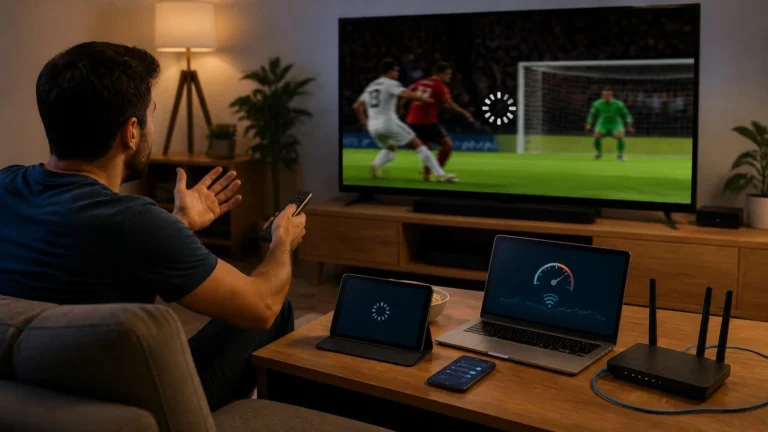
Il cerchio che gira arriva sempre nel momento peggiore. Ti siedi per la serata cinema, il film inizia e poi l’immagine si blocca mentre l’audio va avanti a scatti. Questa guida spiega cosa fare quando Disney+ si blocca, e copre anche Paramount+. Le due app si fermano per motivi simili e si riparano allo stesso modo.
Il buffering quasi mai significa che internet è rotto. Significa che i dati video arrivano più lentamente di quanto lo schermo richieda. Le cause sono poche e note, e puoi controllarle in ordine senza alcuna competenza tecnica.
Una sola guida copre entrambi i servizi perché le soluzioni si sovrappongono molto. I controlli di rete, i reset delle app e le regolazioni di qualità qui sotto valgono per Disney+ e Paramount+ allo stesso modo. Dove i due differiscono, le note specifiche lo indicano. Segui le sezioni in ordine, perché ognuna esclude un’intera categoria di cause.
Perché Disney+ chiede di più alla tua connessione
Disney+ trasmette alcuni dei flussi più pesanti del settore. Un film in 4K con HDR trasporta molti più dati al secondo rispetto a un episodio in HD. Disney consiglia 25 Mbps per il 4K Ultra HD e 5 Mbps per l’HD. Questi valori danno per scontato che nessun altro in casa usi la connessione.
Il catalogo Marvel aggiunge un’altra variabile. Alcuni titoli sono disponibili in IMAX Enhanced, con un’immagine più alta in formato 1.90:1 che riempie meglio lo schermo. Quell’immagine allargata alza il bitrate, così una connessione che regge il 4K normale può faticare con queste versioni.
Anche i contenuti live alzano l’asticella. Disney suggerisce circa 8 Mbps per le dirette, un dato che conta se guardi anteprime o eventi live dall’app. Le serie on-demand possono mettere in pausa e riempire il buffer in silenzio, mentre una diretta non ha questo margine.
La velocità del tuo piano è solo il punto di partenza. L’overhead del Wi-Fi, un router datato e una casa piena di dispositivi erodono il numero scritto in bolletta. Un piano da 50 Mbps può portare 25 Mbps al divano nei giorni buoni e la metà in quelli cattivi.
Perché Paramount+ si inceppa a modo suo
Paramount+ si è fatta una fama di app capricciosa che va oltre la lentezza di internet. Gli utenti segnalano blocchi, chiusure improvvise e problemi di accesso anche con connessioni veloci. Spesso l’anello debole della catena è l’app stessa.
I suoi requisiti ufficiali sembrano modesti sulla carta. Paramount indica 2 Mbps come minimo per on-demand e TV live, e 25 Mbps consigliati per 4K UHD e HDR. Quei minimi tengono l’app in piedi, ma non lasciano margine a una famiglia che condivide la connessione.
La TV live è dove Paramount+ mostra il suo caratteraccio. Lo sport e i canali in diretta non possono accumulare buffer come un film. Un calo breve che un episodio on-demand assorbirebbe senza farsi notare diventa un blocco secco in diretta.
L’app rende anche in modo diverso a seconda del dispositivo. Sulle smart TV più vecchie arranca, mentre con lo stesso account il telefono fila liscio. Quando una sola app fa i capricci e le altre funzionano, sospetta l’app prima di sospettare internet.
Quando Disney+ si blocca, inizia dalla rete
Fai un test di velocità sulla stessa rete che usa la TV. Il risultato del telefono in dati mobili non dice nulla sul Wi-Fi che arriva in salotto. Confronta il numero con i 25 Mbps che il 4K di Disney+ richiede o con i minimi pubblicati da Paramount.
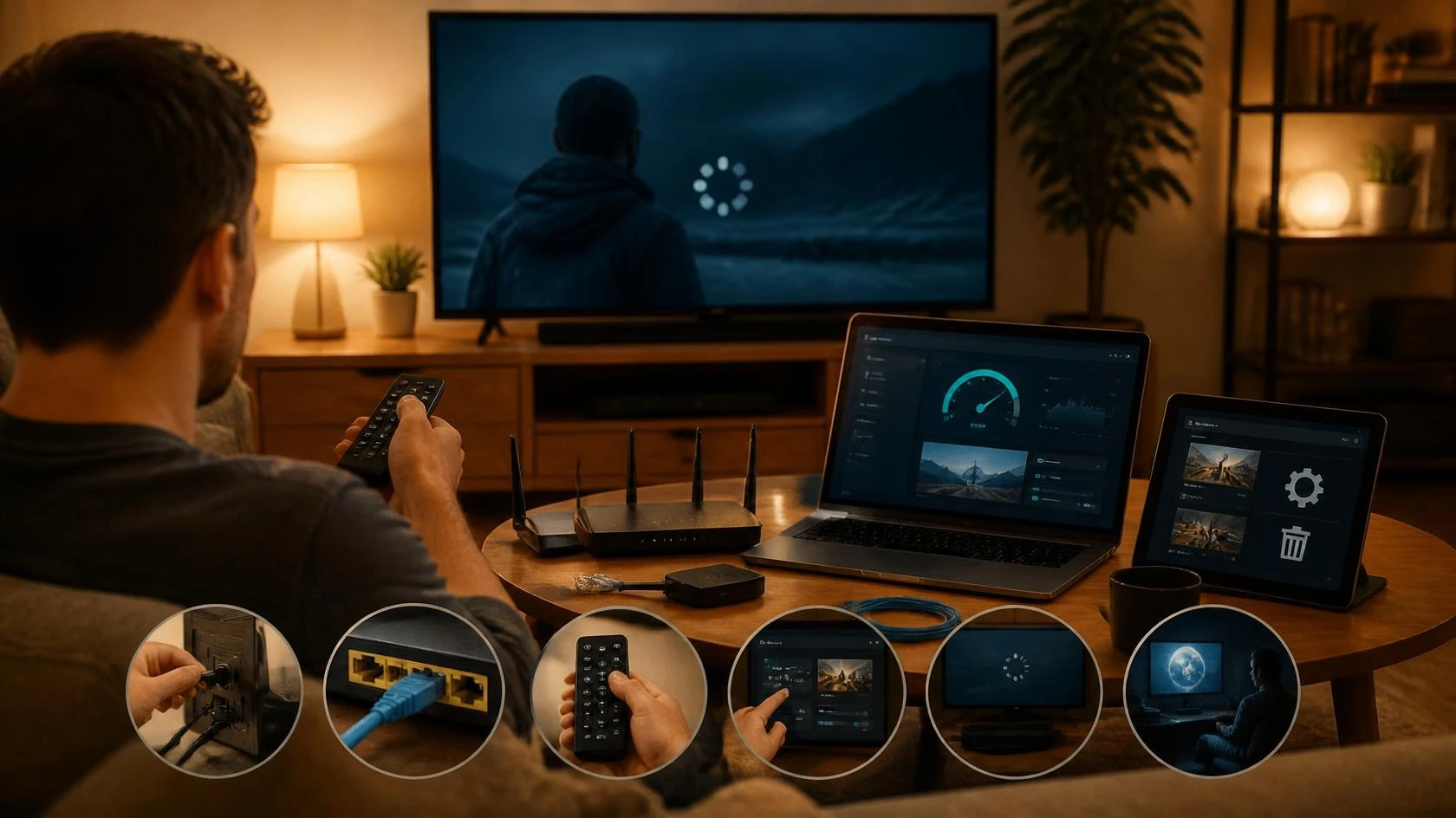
La soluzione più rapida quando Disney+ si blocca è spesso la più semplice. Stacca il cavo di alimentazione del router, aspetta una decina di secondi e ricollegalo. Dagli qualche minuto per riavviarsi del tutto, poi riprova lo streaming.
Con modem e router separati, l’ordine di riavvio conta. Stacca prima il modem, poi il router, e aspetta dieci secondi. Ricollega prima il modem, lascia che le spie si stabilizzino, poi accendi il router. Il modem deve ristabilire la linea prima che il router possa condividerla.
Distanza e muri rubano velocità in silenzio. Una TV a due stanze dal router può ricevere metà della banda del tuo piano. Un cavo Ethernet alla TV o alla chiavetta vale lo sforzo quando riesci a passarlo. La connessione cablata salta del tutto le interferenze del Wi-Fi.
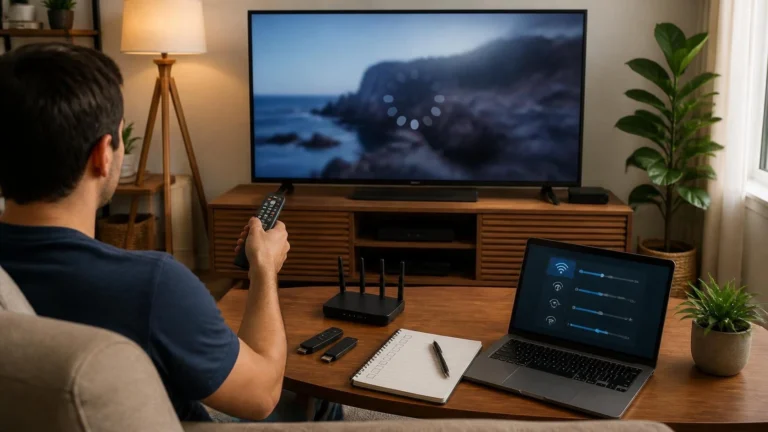
Controlla a quale banda Wi-Fi è collegata la TV. La banda a 5 GHz muove i dati più in fretta ma si affievolisce tra i muri. Quella a 2,4 GHz arriva più lontano, a velocità minori. Una TV lontana dal router spesso rende meglio a 2,4 GHz, una nella stessa stanza vola a 5 GHz.
La congestione serale è reale e non è colpa di nessuno. Interi quartieri guardano streaming dopo cena e le velocità calano ovunque. Se il blocco arriva solo tra le otto e le dieci, la rete è affollata, non rotta.
Gli altri dispositivi di casa condividono lo stesso tubo. Un gioco in download nella stanza accanto o una videochiamata al piano di sopra rubano banda al tuo film. Metti in pausa i download pesanti mentre guardi e lo streaming avrà la strada libera.
Se la rete di casa sembra colpevole ma non ne sei sicuro, prova l’app sul telefono in dati mobili. Una riproduzione fluida in cellulare punta il dito contro Wi-Fi o router, mentre un blocco su entrambi punta contro l’app o il servizio.
Dai a entrambe le app un nuovo inizio
Quando Disney+ si blocca e la rete è a posto, il passo successivo riguarda l’app. Le app accumulano file temporanei corrotti nel tempo, e quelle di streaming ne fanno un uso intenso. Svuotare la cache impone un nuovo inizio senza toccare il tuo account.
Su Android TV, Fire TV e telefoni Android, apri le impostazioni del dispositivo, trova l’app e scegli l’opzione di svuotamento cache. Resti connesso e la tua lista sopravvive intatta. L’app ricostruisce semplicemente i file temporanei da zero.
Apple TV e molte smart TV non offrono alcun pulsante per la cache. Lì la mossa è eliminare l’app e reinstallarla dallo store. Il tuo profilo vive sui server dell’azienda, quindi accedere di nuovo ripristina tutto come prima.
Controlla gli aggiornamenti dell’app prima di reinstallarla. Gli sviluppatori pubblicano regolarmente correzioni di prestazioni, e una versione vecchia può portare bug che le nuove release hanno già risolved. Aggiorna prima, prova lo streaming e solo dopo vai per la reinstallazione completa.
Esci e rientra nell’account se l’app continua a comportarsi in modo strano. Un token di accesso scaduto causa anomalie che sembrano problemi di rete.
Abbassa la qualità prima di incolpare il Wi-Fi
Se Disney+ si blocca solo sui contenuti in 4K, il colpevole è quasi sempre la banda. Passare dal 4K all’HD riduce il fabbisogno di banda di circa cinque volte. L’immagine resta nitida sulla maggior parte degli schermi da salotto e il cerchio che gira sparisce.
Disney+ regola la qualità in automatico, ma l’app mobile ti lascia un controllo manuale sull’uso dati per la riproduzione in cellulare e i download. Chi guarda soprattutto sul telefono dovrebbe limitare la qualità nelle impostazioni. Così impedisci a Disney+ di puntare al 4K su un segnale instabile.
Paramount+ offre meno controlli manuali, quindi lavora con quello che l’app ti dà. Guarda in HD invece che in 4K nelle ore serali più affollate. Riserva la visione premium in 4K ai momenti in cui la rete è tranquilla.
I download sono la via di fuga trascurata. L’app mobile di Disney+ permette di salvare i titoli in Wi-Fi e guardarli offline dopo. Un episodio scaricato non può fare buffering, per quanto pessima sia la connessione.
Adatta la qualità allo schermo che possiedi davvero. Un flusso 4K su una TV 1080p spreca banda senza alcun guadagno visibile. Impostare l’HD su schermi piccoli o datati è la scelta sensata.
Note specifiche per TV e chiavette
L’ultimo rimedio quando Disney+ si blocca e tutto il resto è a posto è il dispositivo. L’hardware datato decodifica i formati video moderni con fatica reale. Un processore in affanno si mostra come scatti molto prima che venga incolpata la rete.
Sulle smart TV
I produttori di TV aggiornano le app integrate lentamente, quindi queste versioni invecchiano male. Apri lo store della TV e installa gli aggiornamenti in sospeso per Disney+ o Paramount+. Poi controlla il firmware della TV, perché gli aggiornamenti di sistema spesso migliorano le prestazioni delle app.
Spegni la TV del tutto invece di fidarti del pulsante standby del telecomando. Stacca la spina per trenta secondi per svuotarne la memoria. Lo standby tiene le app mezzo addormentate in background e vanifica lo scopo del riavvio.
Libera spazio se la TV ti avvisa di memoria piena. Le app di streaming hanno bisogno di spazio per la cache e un disco pieno rallenta ogni app.
Su Fire TV e Roku
Le chiavette scaldano e hanno poca memoria. Chiudi le app in background che non usi e tieni un po’ di spazio libero così il sistema respira. Una chiavetta piena fino all’orlo rallenta tutto ciò che esegue.
Riavvia la chiavetta dal menu impostazioni una volta a settimana se guardi streaming ogni giorno. Quella singola abitudine elimina più piccoli guasti di qualsiasi altra manutenzione. Richiede un minuto e non costa nulla.
Tieni aggiornato il software della chiavetta dal suo menu impostazioni. Gli aggiornamenti di piattaforma correggono bug di decodifica e rendono le app più scattanti. Un avviso di aggiornamento che continui a ignorare potrebbe essere la soluzione che aspetti.
Quando il problema è del servizio
A volte ogni rimedio fallisce perché il problema non è in casa tua. Le piattaforme di streaming subiscono disservizi, soprattutto durante le grandi anteprime quando milioni di persone premono play nello stesso minuto. Nessun riavvio del router arriva ai loro server.
Controlla i centri assistenza ufficiali linkati sopra per lo stato del servizio e i problemi noti. Se Disney+ e Paramount+ si bloccano insieme mentre YouTube fila liscio, il guasto quasi di certo sta a monte. Aspetta e riprova tra un’ora.
Se il disservizio si prolunga, contatta l’assistenza con i dettagli pronti. Annota modello del dispositivo, versione dell’app e risultato del test di velocità. I team di supporto risolvono le segnalazioni precise molto più in fretta di quelle vaghe. Così supererai le domande di rito in un colpo solo.
I disservizi di solito rientrano in poche ore. Resisti alla tentazione di resettare la TV o reinstallare tutto nel frattempo. Passeresti la serata a ricostruire un impianto che non era mai rotto.