Perché lo streaming continua a fare buffering?
Se stai cercando di guardare un film, una serie, un evento in diretta o un video e la riproduzione continua a fermarsi per caricare, è frustrante. Perché lo streaming continua a fare buffering anche quando la tua connessione Internet sembra abbastanza veloce? La risposta non dipende sempre dalla velocità Internet pubblicizzata.
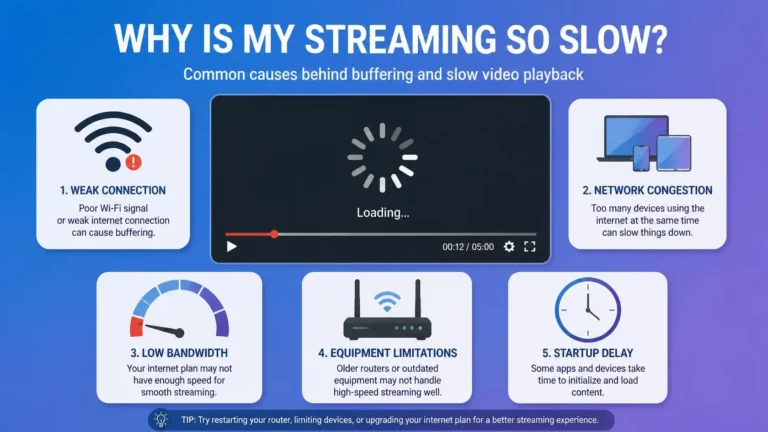
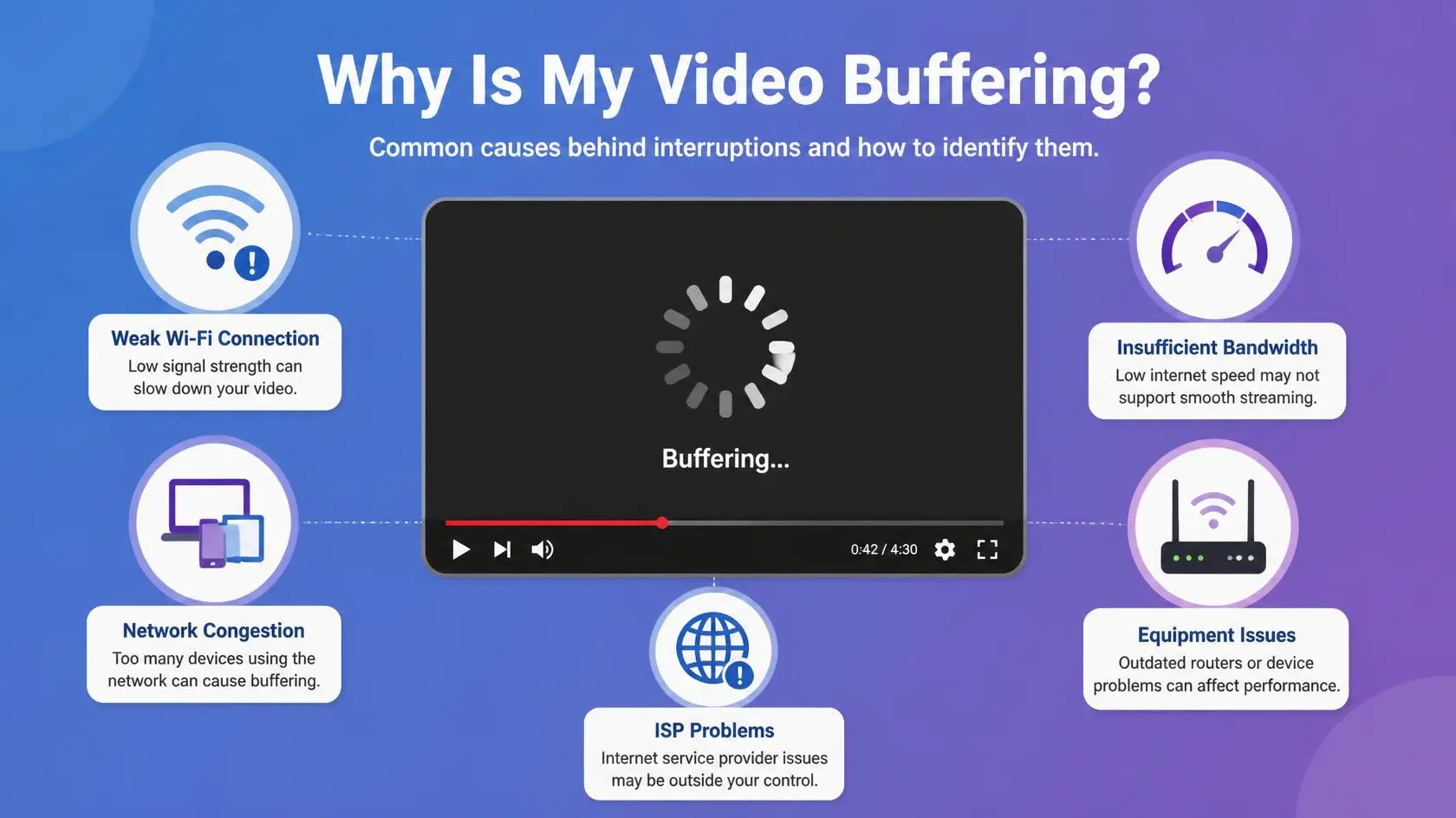
Il buffering si verifica quando il lettore non riesce a ricevere e preparare una quantità sufficiente di dati video per mantenere fluida la riproduzione. Una connessione Wi-Fi debole, la congestione della rete, più dispositivi che condividono la connessione, un dispositivo sovraccarico, problemi dell’app o un problema con il servizio di streaming possono contribuire. Le indicazioni ufficiali per la risoluzione dei problemi di YouTube consigliano di controllare la connessione, provare un’altra rete o un altro dispositivo, modificare la qualità della riproduzione, riavviare l’app o il dispositivo e verificare la presenza di aggiornamenti.
L’approccio più utile consiste nell’individuare dove si verifica realmente il problema, invece di modificare contemporaneamente tutte le impostazioni di rete. Quando ti chiedi perché lo streaming continua a fare buffering, il modo in cui si manifesta il problema spesso fornisce più informazioni di un singolo risultato di uno speed test.
Che cosa significa realmente il buffering
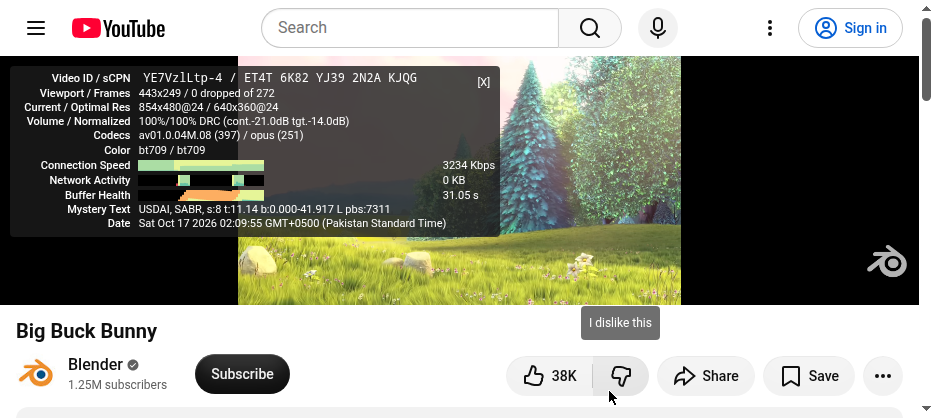
Quando avvii uno streaming, il lettore riceve i dati multimediali dal servizio e li utilizza per la riproduzione. Non necessariamente scarica prima l’intero video. Il lettore mantiene una piccola quantità di dati oltre la posizione corrente della riproduzione, creando un certo margine contro brevi cali nelle prestazioni della rete.
Se i dati arrivano più lentamente di quanto il lettore ne abbia bisogno, questo margine si riduce. Quando il lettore non dispone più di una quantità sufficiente di dati, la riproduzione si interrompe mentre ne arrivano altri. Questo è il buffering.
Una pausa occasionale non indica necessariamente un problema serio. Il buffering ripetuto, soprattutto in orari prevedibili o su diversi servizi, fornisce indizi molto più utili sulla causa reale. Per questo motivo, la domanda sul perché lo streaming continua a fare buffering va affrontata come una diagnosi e non come un semplice problema di velocità.
Motivi comuni per cui lo streaming fa buffering
Esistono diverse possibili cause e non tutte riguardano il tuo piano Internet. La tabella seguente confronta i sintomi comuni con la possibile causa e un modo rapido per verificarla.
| Che cosa noti | Possibile causa | Test utile |
|---|---|---|
| Più dispositivi fanno buffering contemporaneamente | Congestione della rete | Metti in pausa gli altri download e streaming |
| Solo un dispositivo fa buffering | Problema del dispositivo o della connessione locale | Prova un altro dispositivo |
| Solo un servizio di streaming fa buffering | Problema specifico del servizio o dell’app | Prova un altro servizio |
| Il buffering migliora vicino al router | Segnale Wi-Fi debole o interferenze | Avvicinati al router |
| Ridurre la qualità risolve il problema | Larghezza di banda disponibile limitata | Confronta diversi livelli di qualità |
| L’app si blocca insieme al video | Problema dell’app o del dispositivo | Riavvia e aggiorna l’app |
| Ethernet funziona ma il Wi-Fi no | Problema della connessione wireless | Confronta entrambe le connessioni |
| Il problema si verifica ovunque | Problema della rete o del servizio | Prova un’altra connessione |
Questo tipo di confronto è più utile che riavviare ripetutamente il router senza controllare che cosa sia effettivamente cambiato.
Controlla se il problema riguarda un solo servizio o tutto
Inizia con un test semplice. Se un servizio di streaming continua a fare buffering mentre gli altri funzionano normalmente, il problema potrebbe essere specifico di quel servizio, dell’app, del titolo o dell’ambiente dell’account.
Per esempio, potresti scoprire che un’app fa buffering mentre un’altra riproduce il video senza interruzioni sullo stesso dispositivo e sulla stessa rete. Questo non dimostra che il primo servizio stia avendo un’interruzione, ma rende meno probabile un problema generale della rete domestica.
Se il problema segue il servizio, controlla l’app o il servizio. Se segue il dispositivo, controlla il dispositivo o la sua connessione. Se tutti i dispositivi presentano lo stesso problema, concentrati sulla rete. Anche YouTube consiglia di provare un altro dispositivo supportato quando la riproduzione continua a non funzionare dopo i controlli di base.
Testa la connessione nel punto in cui guardi effettivamente
Uno speed test eseguito su un telefono vicino al router non indica necessariamente ciò che riceve la tua Smart TV a diversi metri di distanza. Le prestazioni Wi-Fi cambiano in base alla distanza, alle pareti, alle interferenze, all’hardware wireless del dispositivo e alle altre attività presenti sulla rete.
Se il televisore si trova in un’altra stanza, testa la connessione vicino ad esso oppure direttamente sul televisore, quando questa opzione è disponibile. YouTube consiglia specificamente di controllare la connessione vicino al televisore e di ridurre le interferenze o il numero di altri dispositivi presenti sulla rete quando le prestazioni sono basse.
Se la riproduzione diventa stabile quando avvicini il dispositivo al router, il problema probabilmente riguarda la connessione wireless e non il tuo abbonamento Internet.
Non considerare solo la velocità di download
Uno speed test fornisce informazioni utili, ma non racconta tutta la situazione. La larghezza di banda disponibile può cambiare mentre guardi un video, perché altre persone potrebbero utilizzare la connessione, potrebbero essere in esecuzione backup sul cloud oppure un altro dispositivo potrebbe trasmettere video nello stesso momento.
Supponiamo che la tua connessione misuri normalmente 100 Mbps. Se diversi dispositivi sono attivamente in uso, la larghezza di banda che raggiunge effettivamente il dispositivo utilizzato per lo streaming può essere molto diversa dal risultato di uno speed test eseguito da solo. Testa la connessione mentre il problema di buffering si verifica realmente, non prima o dopo.
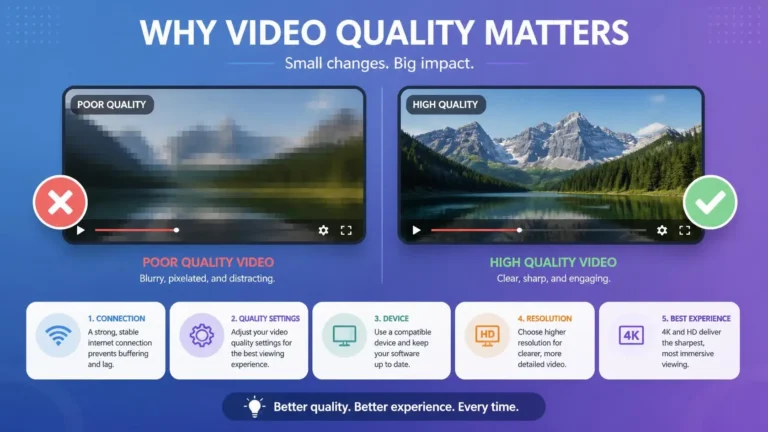
La larghezza di banda necessaria dipende anche dalla qualità video. La pagina dei requisiti di sistema di YouTube indica velocità sostenute approssimative di 0,7 Mbps per 360p, 1,1 Mbps per 480p, 2,5 Mbps per 720p, 5 Mbps per 1080p e 20 Mbps per la riproduzione in 4K. Questi sono valori specifici del servizio e non requisiti universali per ogni piattaforma. Consulta la nostra guida su quale velocità Internet serve per lo streaming per un quadro più ampio.
Prova a ridurre la qualità video
Cambiare la qualità della riproduzione è un test diagnostico realmente utile. Se un video continua a fare buffering a una qualità più elevata ma viene riprodotto correttamente dopo averla ridotta, la capacità disponibile della connessione potrebbe essere insufficiente o instabile per l’impostazione originale.
Questo non significa automaticamente che la tua connessione Internet sia scadente. Potrebbero essere responsabili una condizione temporanea della rete, una limitazione del Wi-Fi, la congestione o diversi dispositivi attivi. Se questo schema si presenta in modo costante, controlla la connessione prima di presumere che l’app sia danneggiata. Anche YouTube consiglia esattamente questo test quando le prestazioni della connessione non sono sufficienti per la risoluzione selezionata.
Se ti stai ancora chiedendo perché lo streaming continua a fare buffering anche dopo aver ridotto la qualità, il problema potrebbe trovarsi altrove. Per i problemi specifici dell’immagine, consulta la nostra guida ai problemi di qualità dei video in streaming.
Controlla quanti dispositivi stanno utilizzando la rete
Probabilmente il tuo dispositivo di streaming non è l’unico a competere per la larghezza di banda. Un altro televisore che riproduce video, telefoni che caricano foto, computer che scaricano file di grandi dimensioni, console che effettuano aggiornamenti, archiviazione cloud che esegue la sincronizzazione o telecamere di sicurezza che caricano filmati possono utilizzare tutti la stessa connessione.
Non è necessario disconnettere tutto in modo permanente. Metti temporaneamente in pausa le attività più pesanti e prova nuovamente lo streaming. Se il buffering scompare, questo fornisce un’indicazione concreta: la connessione potrebbe funzionare bene con un utilizzo leggero, ma essere insufficiente quando diversi dispositivi sono attivi contemporaneamente.
Riavvia il dispositivo e l’app di streaming
A volte la rete funziona correttamente, ma l’app o il dispositivo ha sviluppato un problema temporaneo. Chiudi completamente l’app di streaming e riaprila. Se questo non risolve il problema, riavvia il dispositivo.
Per un televisore o un box per lo streaming, un riavvio completo dell’alimentazione tende a essere più utile rispetto al semplice ritorno alla schermata iniziale. Le indicazioni ufficiali di YouTube consigliano di riavviare i dispositivi e riaprire l’app in caso di problemi di riproduzione. Dopo il riavvio, prova nuovamente lo stesso titolo prima di modificare altre impostazioni, in modo da avere un confronto pulito.
Controlla gli aggiornamenti dell’app e del sistema
Un software obsoleto dell’app o del dispositivo può talvolta causare problemi di riproduzione. Controlla se è disponibile un aggiornamento per l’app di streaming, se la Smart TV dispone di un aggiornamento di sistema, se il dispositivo di streaming ha ricevuto un aggiornamento del firmware o se il browser è aggiornato quando guardi i contenuti su un computer.
YouTube consiglia di mantenere aggiornati l’app, il browser e il software del dispositivo durante la risoluzione dei problemi di riproduzione. Detto questo, non presumere che un aggiornamento sia la causa di ogni problema di buffering. È semplicemente uno dei controlli più facili da effettuare quando il problema è limitato a una singola app o a un singolo dispositivo.
Confronta il Wi-Fi con Ethernet
Se il dispositivo di streaming supporta Ethernet, questo è uno dei test più utili per distinguere un problema Wi-Fi da un problema Internet più generale. Prova lo stesso streaming tramite Wi-Fi e poi nuovamente tramite Ethernet, confrontando direttamente i risultati.
Se il Wi-Fi fa buffering ma Ethernet riproduce il video senza problemi e questo comportamento si ripete in modo costante, gli elementi da considerare sono quelli legati alla connessione wireless: distanza dal router, ostacoli fisici, interferenze, posizione del router, hardware Wi-Fi del dispositivo o congestione della rete. Se entrambe le connessioni mostrano lo stesso comportamento, cerca la causa al di fuori della connessione wireless.
Se la connessione si interrompe realmente invece di esaurire semplicemente i dati disponibili, la nostra guida su perché lo streaming continua a disconnettersi tratta questo problema separatamente.
Considera il servizio di streaming
A volte il problema non si trova affatto all’interno della tua rete domestica. Un servizio di streaming può avere problemi tecnici temporanei, un’elevata richiesta o un problema che interessa un determinato titolo o contenuto.
Cerca uno schema: ogni titolo fa buffering oppure solo uno? Il problema si verifica su più dispositivi? Un altro servizio funziona normalmente oppure il problema scompare più tardi senza che tu abbia modificato la rete? Se è interessato un solo servizio o un solo titolo mentre tutto il resto funziona, cambiare DNS, acquistare un piano Internet più veloce o sostituire il router probabilmente non risolverà il problema effettivo. Proprio per questo è importante testare più di un servizio.
Che cosa succede se Internet sembra veloce ma lo streaming continua a fare buffering?
È una delle situazioni più confuse che si possano incontrare. Esegui uno speed test, vedi una velocità di download elevata e la riproduzione continua comunque a interrompersi. Un risultato elevato dello speed test non garantisce una riproduzione ininterrotta.
Tra gli altri fattori ci sono l’instabilità del Wi-Fi, la congestione della rete, la perdita di pacchetti, un’elevata latenza, problemi temporanei del servizio, limitazioni del dispositivo, problemi dell’app o impostazioni di qualità che superano la capacità attuale della connessione. La distinzione fondamentale è tra capacità e stabilità. Una connessione può trasferire una grande quantità di dati in condizioni ideali e allo stesso tempo subire brevi interruzioni che interrompono la riproduzione continua. Osservare lo streaming mentre il problema si verifica fornisce più informazioni di quanto possa fare un singolo risultato dello speed test.
Quando dovresti contattare il tuo provider Internet?
Valuta di contattare il provider quando diversi dispositivi presentano problemi di connessione, più servizi non correlati sono interessati, la connessione continua a diventare instabile, gli speed test sono costantemente molto inferiori rispetto a quanto previsto, Ethernet mostra gli stessi problemi oppure il problema continua dopo aver riavviato le apparecchiature.
Prima di chiamare, annota alcuni dettagli utili: indicativamente quando si verifica il problema, quali dispositivi sono interessati, se Wi-Fi ed Ethernet si comportano in modo diverso e se gli altri servizi funzionano normalmente. Queste informazioni rendono la diagnosi molto più specifica e fanno risparmiare tempo durante la chiamata.
Che cosa non dovresti modificare immediatamente
I problemi di buffering spingono spesso le persone a modificare le impostazioni di rete avanzate prima di aver individuato realmente la causa. Non è necessariamente necessario cambiare subito il DNS, acquistare un nuovo router, aggiornare il piano Internet, ripristinare tutte le impostazioni di rete o intervenire sulla configurazione avanzata del router.
Inizia invece con semplici confronti. Se il problema risulta effettivamente collegato al DNS o visualizzi un errore di connessione specifico, la nostra guida agli errori di connessione durante lo streaming è un punto di partenza più adatto per analizzare quel problema specifico, invece di cambiare il DNS come soluzione generale per qualsiasi problema di buffering.
Se stai ancora cercando di capire perché lo streaming continua a fare buffering, l’obiettivo è raccogliere informazioni prima di modificare le impostazioni avanzate.
Una checklist diagnostica rapida
Quando lo streaming continua a fare buffering, eseguire questi controlli nell’ordine indicato aiuta a isolare la causa reale invece di modificare diverse impostazioni contemporaneamente e perdere traccia di ciò che ha risolto il problema.
- Prova un altro video sullo stesso servizio
- Prova un servizio di streaming completamente diverso
- Controlla la connessione sul dispositivo utilizzato per lo streaming, non soltanto vicino al router
- Controlla se altri dispositivi stanno utilizzando una quantità significativa di banda in quel momento
- Prova a ridurre la qualità video come test
- Confronta Wi-Fi ed Ethernet se il dispositivo lo supporta
- Riavvia l’app di streaming e, se necessario, il dispositivo stesso
- Controlla la presenza di aggiornamenti dell’app e del sistema
- Prova un altro dispositivo supportato sulla stessa rete
- Prova un’altra connessione Internet, se disponibile
- Se è interessato un solo servizio, analizza specificamente quel servizio
- Contatta il provider Internet se diversi dispositivi e servizi continuano a presentare problemi
Il passaggio più importante consiste nel cercare uno schema. Una volta capito se il problema segue il servizio, il dispositivo, la rete, il tipo di connessione o la qualità video, diventa molto più facile individuarne la causa.
Un test metodico è più efficace che modificare diverse impostazioni contemporaneamente. Ti aiuta a trovare la vera origine del problema ed evitare modifiche inutili a una rete che potrebbe essere già funzionante.
Domande frequenti
Perché lo streaming continua a fare buffering anche con una connessione Internet veloce?
Un risultato elevato dello speed test non garantisce una riproduzione stabile. Le interferenze Wi-Fi, la congestione, la perdita di pacchetti, le limitazioni del dispositivo, i problemi del servizio o le variazioni delle condizioni di rete possono comunque interrompere il flusso dei dati video.
Il Wi-Fi può causare buffering anche con una connessione Internet veloce?
Sì. La velocità pubblicizzata del tuo piano Internet non descrive ogni aspetto della connessione wireless. Distanza, interferenze, posizione del router, congestione e dispositivo utilizzato possono influire sulla quantità di dati che raggiunge effettivamente lo schermo.
Ridurre la qualità video può interrompere il buffering?
Può farlo. Se una qualità inferiore produce costantemente una riproduzione stabile, la connessione probabilmente non dispone di capacità o stabilità sufficienti per l’impostazione più elevata in quel momento. È un utile test diagnostico, ma non dimostra una singola causa.
Perché lo streaming fa buffering su un dispositivo ma non su un altro?
I dispositivi possono differire per hardware Wi-Fi, software, versioni delle app, potenza di elaborazione o condizioni di rete attuali. Testare lo stesso servizio su un altro dispositivo aiuta a verificare se il problema segue effettivamente il dispositivo.
Dovrei cambiare il DNS quando lo streaming fa buffering?
Non automaticamente. Il DNS può contribuire ad alcuni problemi di connessione e accesso ai servizi, ma il buffering può avere molte cause. Testa prima rete, dispositivo, app e servizio, in modo da avere effettivamente elementi che dimostrino che il DNS è rilevante.
Perché lo streaming fa buffering in determinate ore del giorno?
Se il problema si verifica soprattutto nei periodi più affollati, vale la pena analizzare la congestione della rete. Potrebbe riguardare la rete domestica, la rete del provider o lo stesso servizio di streaming. Confronta orari diversi e, quando possibile, servizi diversi per individuare lo schema.
Perché lo streaming continua a fare buffering su un servizio ma non su un altro?
Se un servizio fa buffering mentre un altro funziona normalmente sullo stesso dispositivo e sulla stessa rete, il problema potrebbe essere specifico del servizio, dell’app, del titolo o dell’ambiente dell’account. Prova un altro titolo e un altro dispositivo prima di modificare impostazioni di rete più generali.