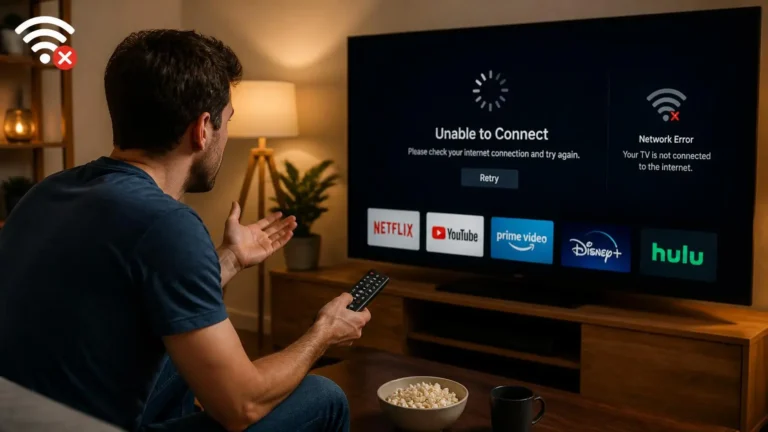
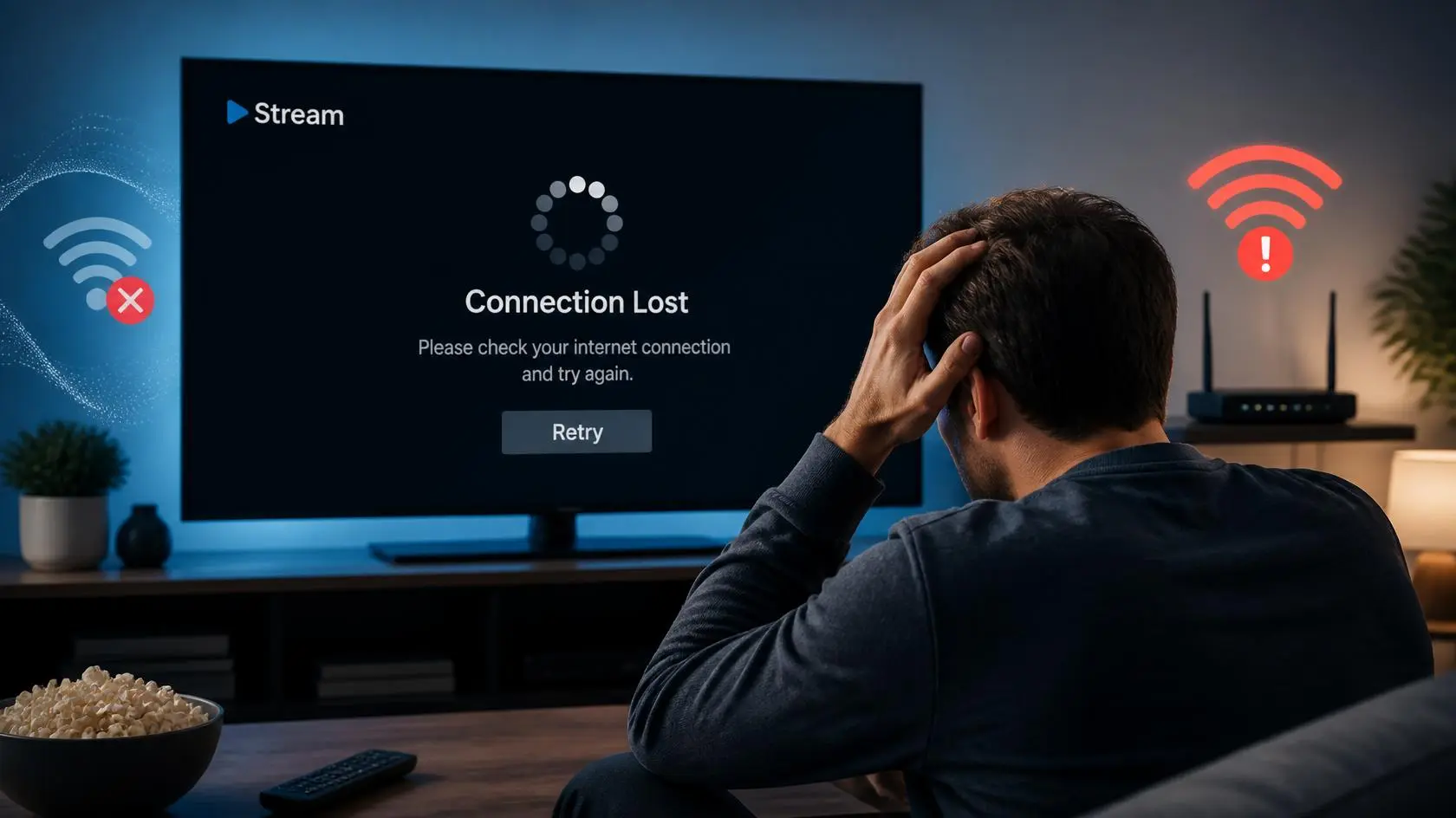
Perché lo streaming continua a disconnettersi?
Un video in streaming che perde ripetutamente la connessione può essere più difficile da diagnosticare rispetto al normale buffering. Il player può funzionare normalmente per diversi minuti, fermarsi improvvisamente, riconnettersi e poi disconnettersi nuovamente in seguito. A volte il video riprende da solo, mentre altre volte devi premere nuovamente play.
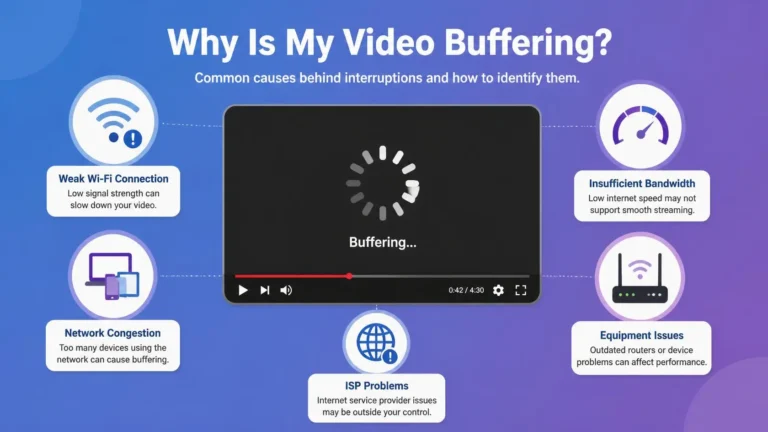
Se ti stai chiedendo perché lo streaming continua a disconnettersi, l’approccio più utile consiste nell’osservare il modello delle interruzioni. Una connessione Wi-Fi debole, una rete instabile, un problema del router, un problema del dispositivo, un errore dell’applicazione, una configurazione DNS, una connessione mobile o un problema temporaneo del servizio di streaming possono produrre sintomi simili.
La distinzione importante è che una connessione può essere abbastanza veloce per lo streaming e allo stesso tempo essere instabile. Le disconnessioni ripetute non indicano automaticamente che hai bisogno di un piano Internet più veloce.
Inizia dal modello del problema
Pensa a ciò che accade immediatamente prima che lo streaming si disconnetta. Succede solo su un dispositivo, solo con un servizio di streaming, ogni pochi minuti, quando diverse persone utilizzano la rete, solo tramite Wi-Fi, dopo che il dispositivo è rimasto in riproduzione per un po’ di tempo, con ogni video, in determinate ore della giornata o solo quando utilizzi i dati mobili? Questi dettagli possono restringere notevolmente il problema quando cerchi di capire perché lo streaming continua a disconnettersi.
Per esempio, se la tua Smart TV si disconnette mentre lo smartphone e il computer continuano a funzionare normalmente, è più probabile che il problema riguardi il televisore, la sua applicazione o la connessione con il router. Se ogni dispositivo perde la connessione più o meno nello stesso momento, controlla la rete stessa.
Osserva che cosa succede agli altri dispositivi
Il modo più rapido per distinguere un problema del dispositivo da un problema più generale della rete consiste nel controllare un altro dispositivo nel momento esatto in cui si verifica la disconnessione. Se un televisore interrompe lo streaming mentre lo smartphone continua ad avere accesso a Internet, il computer continua a caricare i siti web e un altro televisore continua la riproduzione normalmente, è meno probabile che il problema interessi l’intera connessione Internet.
Considera ora la situazione opposta: lo streaming si interrompe, i siti web smettono di caricarsi e diversi dispositivi collegati perdono contemporaneamente l’accesso a Internet. Questo indirizza l’attenzione verso la rete locale, il router o la connessione Internet. Non è ancora necessario modificare qualcosa. Osservare semplicemente cos’altro accade durante l’interruzione fornisce informazioni utili.
Controlla l’icona della connessione
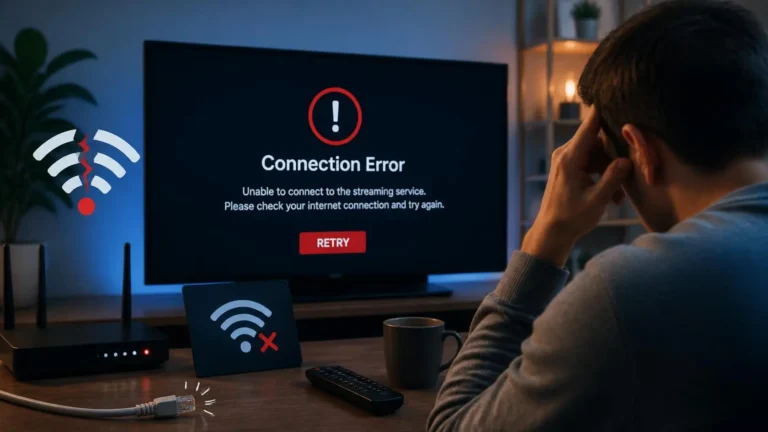
Quando lo streaming si disconnette, controlla lo stato della rete del dispositivo, se questa informazione è disponibile. Il simbolo del Wi-Fi potrebbe scomparire, mostrare un segnale debole oppure indicare che il dispositivo si è riconnesso. Alcuni dispositivi mostrano invece messaggi come “nessuna connessione Internet”, “rete non disponibile”, “connessione persa”, “impossibile connettersi” o “server non disponibile”. La formulazione esatta varia in base al dispositivo e all’applicazione.
Se il dispositivo stesso segnala una perdita della connettività di rete, controlla la connessione prima di concentrarti sulle impostazioni di riproduzione video. Se la rete rimane connessa ma solo l’applicazione di streaming smette di funzionare, controlla invece l’applicazione o il servizio di streaming.
Il Wi-Fi può disconnettersi anche quando Internet non è completamente assente
Il Wi-Fi è una connessione wireless locale tra il dispositivo e il router, quindi ci sono due elementi diversi da considerare: la connessione tra il dispositivo e il router e la connessione tra il router e Internet. Un problema del primo collegamento può interrompere lo streaming anche quando il servizio Internet che arriva a casa funziona normalmente.
La distanza dal router, le pareti, le interferenze, la congestione e l’hardware wireless del dispositivo possono influire sulla connessione locale. Se il dispositivo utilizzato per lo streaming si trova in una stanza lontana dal router, prova a utilizzarlo più vicino al router quando possibile. Se le disconnessioni diventano meno frequenti, la connessione wireless merita ulteriori controlli.
Prova Ethernet come test diagnostico
Se il dispositivo utilizzato per lo streaming supporta Ethernet, collegarlo direttamente al router offre un confronto utile. Non significa necessariamente che tu debba utilizzare Ethernet come configurazione permanente. Lo scopo è capire se il Wi-Fi è coinvolto.
Prova lo stesso servizio e, quando possibile, lo stesso contenuto. Se lo streaming si disconnette ripetutamente tramite Wi-Fi ma rimane connesso tramite Ethernet, concentrati sulla rete wireless. Se entrambe le connessioni si disconnettono nello stesso modo, il problema probabilmente richiede un’indagine più ampia. Questo test è particolarmente utile perché elimina contemporaneamente diverse variabili legate al Wi-Fi.
Riavvia il router, ma osserva che cosa cambia
Riavviare il router può eliminare temporaneamente alcuni problemi di rete, ma consideralo un test e non una spiegazione definitiva. Attendi che il router si riconnetta completamente, collega nuovamente il dispositivo utilizzato per lo streaming, riproduci lo stesso servizio e osserva se la disconnessione ritorna.
Se il problema scompare temporaneamente e poi ritorna, annota per quanto tempo la connessione è rimasta stabile. Per esempio, uno streaming che funziona per diverse ore dopo il riavvio del router ma inizia nuovamente a disconnettersi fornisce più informazioni rispetto al semplice dire “riavviare il router ha risolto il problema”. Se il riavvio non cambia assolutamente nulla, passa al test successivo invece di riavviare ripetutamente l’apparecchiatura.
Controlla se altri dispositivi utilizzano intensamente la rete
Una rete domestica può diventare molto occupata senza che nessuno stia facendo qualcosa di insolito. Download di grandi dimensioni, aggiornamenti dei giochi, backup sul cloud, telecamere di sicurezza, aggiornamenti software e altri streaming video possono generare traffico di rete.
Metti temporaneamente in pausa le attività di rete più significative e prova nuovamente lo streaming. Se la connessione rimane stabile, verifica come si comporta la rete quando diversi dispositivi sono attivi. Se lo streaming continua a disconnettersi anche quando c’è pochissima attività, cerca la causa altrove. Le disconnessioni ripetute non sono necessariamente causate da una velocità Internet complessiva insufficiente. La stabilità della rete è altrettanto importante.
Per una spiegazione più ampia della capacità di connessione necessaria per le diverse qualità di streaming, consulta quanta velocità Internet serve per lo streaming.
Controlla l’app di streaming
Se la rete rimane connessa ma il video perde ripetutamente la riproduzione, l’applicazione potrebbe essere coinvolta. Inizia dai passaggi più semplici: chiudi l’applicazione, riaprila, riavvia il dispositivo, controlla se è disponibile un aggiornamento dell’applicazione, controlla gli aggiornamenti del sistema e prova un altro titolo supportato.
Le indicazioni ufficiali di YouTube per la risoluzione dei problemi consigliano passaggi come il riavvio dell’app o del dispositivo, il controllo degli aggiornamenti, la prova di un’altra connessione Internet e il test della riproduzione su un altro dispositivo supportato quando i problemi video continuano. Consulta la guida ufficiale alla risoluzione dei problemi di YouTube per le raccomandazioni attuali del servizio.
Se la stessa applicazione si disconnette mentre le altre applicazioni di streaming funzionano normalmente, si tratta di un’informazione utile. Puoi anche testare il servizio interessato su un altro dispositivo supportato. Se funziona normalmente, controlla l’applicazione o il dispositivo originale invece di modificare l’intera rete.
Quando il problema segue il tuo account o il servizio
A volte lo stesso servizio di streaming si comporta in modo diverso rispetto agli altri servizi. Prova un altro titolo all’interno della stessa applicazione. Se un titolo si disconnette ripetutamente mentre gli altri rimangono stabili, il problema potrebbe essere legato a quel contenuto o al modo in cui il servizio lo distribuisce.
Se ogni titolo nell’applicazione si disconnette ma un altro servizio di streaming funziona normalmente, controlla il servizio e l’applicazione interessati. Se lo stesso account e lo stesso servizio si disconnettono su diversi dispositivi supportati, è meno probabile che il problema sia limitato a un singolo televisore, smartphone o streaming box. Questo non dimostra che il servizio abbia un problema tecnico, ma fornisce un motivo per controllare le informazioni ufficiali di supporto o sullo stato del servizio. Questo confronto può fornire informazioni utili per capire perché lo streaming continua a disconnettersi su diversi dispositivi.
Controlla eventuali riconnessioni del router o della rete
Un router può perdere brevemente la connessione a Internet e riconnettersi senza rendere il problema immediatamente evidente. Se noti che lo streaming si disconnette nello stesso momento in cui i siti web smettono di caricarsi, i messaggi non vengono inviati, altri dispositivi perdono l’accesso a Internet, l’indicatore Internet del router cambia o i dispositivi si riconnettono successivamente, il problema è più ampio rispetto alla sola applicazione di streaming.
Se il router dispone di registri della connessione o degli eventi, potrebbero contenere informazioni utili sulle riconnessioni ripetute. Non modificare però le impostazioni avanzate del router semplicemente perché trovi un registro. Prima determina se le disconnessioni si verificano effettivamente a livello del router.
Il DNS potrebbe essere responsabile?
Il DNS può essere rilevante quando un dispositivo deve risolvere un nome di dominio prima di comunicare con un servizio. Non dovrebbe però essere considerato la soluzione automatica alle disconnessioni ripetute durante lo streaming.
Se il dispositivo riesce ad accedere costantemente ai siti web e agli altri servizi online mentre una sola applicazione di streaming perde ripetutamente la riproduzione, cambiare il DNS potrebbe non risolvere il problema alla base. Il DNS diventa più rilevante quando si verificano errori nella risoluzione dei domini, specifici errori di connessione, servizi che non possono essere raggiunti mentre le altre attività Internet funzionano normalmente oppure problemi che cambiano passando a un’altra rete. Se sospetti un problema DNS, verifica questa ipotesi invece di modificare le impostazioni senza elementi concreti.
La documentazione ufficiale di YouTube per la risoluzione dei problemi include inoltre il controllo delle impostazioni DNS tra i possibili passaggi per determinati errori video e di connessione. Consulta la guida ufficiale di YouTube alla risoluzione degli errori video per ulteriori informazioni.
Un articolo dedicato alla risoluzione dei problemi DNS, una volta pubblicato, tratterà questo argomento in modo più approfondito senza inserirlo in ogni problema relativo allo streaming.
Prova un’altra rete
Uno dei test diagnostici più utili consiste nell’utilizzare, quando possibile, una connessione Internet diversa. Con uno smartphone o un tablet, potresti confrontare la normale connessione Wi-Fi con i dati mobili. Con un altro dispositivo, potresti provarlo su un’altra rete affidabile.
Se la tua rete normale produce disconnessioni ripetute mentre un’altra rete consente una riproduzione stabile, l’attenzione dovrebbe concentrarsi sulla rete originale o sulla relativa connessione Internet. Se lo stesso servizio si disconnette su entrambe le reti, controlla invece il dispositivo, l’applicazione, l’account o il servizio di streaming. Fai attenzione quando utilizzi i dati mobili per i test, perché la riproduzione video può consumare una quantità significativa di dati.
Controlla se il problema si verifica solo tramite Wi-Fi
Se il dispositivo utilizzato per lo streaming è wireless, esegui un semplice confronto. Utilizza normalmente il dispositivo e osserva le disconnessioni, quindi, se supportato, prova lo stesso dispositivo tramite Ethernet. Un’altra possibilità consiste nello spostare temporaneamente il dispositivo più vicino al router.
Se il problema cambia in modo significativo, la connessione Wi-Fi locale diventa una causa più probabile. Se non c’è differenza tra le posizioni e i tipi di connessione, evita di perdere tempo modificando ripetutamente le impostazioni Wi-Fi senza testare altre possibilità.
Considera lo stato di alimentazione e del software del dispositivo
Un dispositivo che rimane acceso continuamente per molto tempo può occasionalmente sviluppare problemi software temporanei, soprattutto quando l’applicazione di streaming non è l’unico elemento che presenta comportamenti insoliti. Fai attenzione a menu lenti, applicazioni che impiegano più tempo ad aprirsi, risposte ritardate del telecomando, riavvii imprevisti, diverse applicazioni che diventano instabili o messaggi di sistema relativi allo spazio di archiviazione o agli aggiornamenti.
Se questi sintomi compaiono insieme alle disconnessioni durante lo streaming, riavvia il dispositivo e controlla gli aggiornamenti disponibili. Se il dispositivo torna a funzionare normalmente, continua a monitorarlo invece di sostituire immediatamente l’hardware.
Controlla lo spazio di archiviazione disponibile
Alcuni dispositivi di streaming e alcune Smart TV dispongono di uno spazio di archiviazione interno limitato e, se il dispositivo è quasi pieno, il comportamento delle applicazioni e del sistema può diventare meno prevedibile. Controlla se il dispositivo dispone di una schermata per la gestione dello spazio di archiviazione e rimuovi le applicazioni o i contenuti che non ti servono più se lo spazio è effettivamente insufficiente.
Non presumere che lo spazio di archiviazione ridotto sia la causa di ogni disconnessione. Diventa rilevante quando il dispositivo presenta anche problemi di prestazioni più generali.
Lo streaming mobile richiede un test diverso
Se utilizzi lo streaming tramite dati mobili, la risoluzione dei problemi del Wi-Fi non si applica nello stesso modo, perché la connessione può cambiare quando il dispositivo si sposta tra luoghi diversi o cambiano le condizioni della rete cellulare. Fai attenzione a eventuali disconnessioni che si verificano in una determinata posizione, durante gli spostamenti, al chiuso ma non all’aperto, quando il segnale cellulare è debole o durante il passaggio tra diversi tipi di rete.
Se anche un’altra applicazione che utilizza la connessione mobile perde la connettività nello stesso momento, il problema potrebbe riguardare la connessione cellulare anziché l’applicazione di streaming.
Controlla se il problema si verifica a un’ora specifica
La ripetizione degli orari può rivelare un modello. Supponiamo che lo streaming funzioni normalmente durante il giorno ma si disconnetta regolarmente in un determinato periodo. Registra gli orari di diverse occorrenze, quindi confronta altri dispositivi, altri servizi, Wi-Fi rispetto a Ethernet e l’accesso generale a Internet durante lo stesso intervallo.
Se diversi dispositivi riscontrano problemi di connessione nello stesso momento, controlla la rete nel suo complesso. Se è interessato un solo servizio di streaming, analizza separatamente quel servizio. Un modello ripetuto fornisce informazioni molto più utili rispetto a una singola disconnessione isolata.
Non confondere le disconnessioni con il buffering
I due problemi possono sembrare simili sullo schermo, ma non sono la stessa cosa. Con il buffering, il dispositivo generalmente rimane connesso ma non riceve dati multimediali sufficienti con la rapidità necessaria per continuare la riproduzione. Con una disconnessione, invece, l’applicazione o il dispositivo può perdere effettivamente la comunicazione con il servizio o con la rete.
Uno streaming può anche passare da un problema all’altro: la connessione diventa instabile, la riproduzione rallenta, inizia il buffering e alla fine la connessione viene persa. Per questo è importante osservare lo stato della rete nel momento in cui si verifica il problema. Se il problema principale è un caricamento ripetuto senza una vera perdita della connessione, la nostra guida su perché lo streaming continua a fare buffering tratta invece questa situazione.
Che cosa fare se lo streaming si disconnette solo dopo diversi minuti?
Un problema che compare dopo un certo periodo di tempo è un indizio importante. Se la riproduzione inizia normalmente e poi si disconnette dopo un intervallo di tempo simile, considera il software del dispositivo, il comportamento dell’applicazione, la stabilità del Wi-Fi, il comportamento del router, le condizioni della rete, la temperatura del dispositivo o problemi specifici del servizio.
Prova lo stesso servizio su un altro dispositivo. Se il secondo dispositivo rimane connesso molto più a lungo, il dispositivo originale diventa più rilevante nell’indagine. Se entrambi i dispositivi presentano il problema dopo periodi simili, controlla invece la rete e il servizio. Il modello temporale non identifica automaticamente la causa, ma rappresenta un elemento utile per decidere il test successivo.
Una checklist controllata per la risoluzione dei problemi
Affronta il problema per fasi invece di modificare tutto contemporaneamente, poiché ogni passaggio fornisce informazioni concrete invece di una semplice ipotesi.
- Riproduci il problema utilizzando lo stesso servizio e, se possibile, lo stesso titolo, e annota approssimativamente quando si verifica la disconnessione.
- Controlla un altro servizio per verificare se funziona normalmente.
- Controlla un altro dispositivo sulla stessa rete.
- Confronta la connessione provando Ethernet al posto del Wi-Fi, se possibile.
- Riduci l’attività della rete mettendo in pausa download di grandi dimensioni, backup, aggiornamenti e altri streaming, quindi esegui nuovamente il test.
- Prova un’altra rete, se possibile, per verificare se lo stesso dispositivo si comporta diversamente altrove.
- Solo dopo questi controlli di base dovresti considerare cause più avanzate come la configurazione DNS o le impostazioni del router.
Quando è il momento di controllare il router o contattare il provider
Controlla più attentamente il router quando diversi dispositivi perdono contemporaneamente la connettività, i dispositivi Wi-Fi si disconnettono nello stesso momento, anche Ethernet perde l’accesso a Internet, il router si riconnette ripetutamente, il problema interessa attività online non correlate, il riavvio del router offre solo un sollievo temporaneo oppure il problema si verifica con diversi servizi di streaming. Controlla la posizione fisica del router, l’alimentazione, gli aggiornamenti del firmware e le eventuali informazioni diagnostiche disponibili.
Se gli stessi segnali persistono dopo aver controllato il router, soprattutto se il router perde ripetutamente la connessione a Internet, l’accesso generale a Internet diminuisce nello stesso momento dello streaming oppure il problema continua per diversi giorni nonostante il riavvio dell’apparecchiatura, può essere utile contattare il provider Internet. Prima di farlo, annota ciò che hai effettivamente testato. Una descrizione come “la connessione dello streaming si interrompe su due dispositivi, anche Ethernet perde l’accesso a Internet e i siti web smettono di caricarsi nello stesso momento” fornisce all’assistenza un punto di partenza molto più chiaro rispetto alla semplice segnalazione che un video ha smesso di funzionare.
Quando è necessario controllare il servizio di streaming
Concentrati sul servizio quando gli altri servizi funzionano normalmente, lo stesso servizio si disconnette su diversi dispositivi, diversi titoli dello stesso servizio presentano lo stesso problema, il problema continua su un’altra rete oppure i dispositivi mantengono la connessione Internet quando la riproduzione si interrompe.
Controlla le informazioni ufficiali di assistenza del servizio o la relativa pagina di stato, se disponibile. Evita di presumere che sia in corso un’interruzione basandoti soltanto sulla tua esperienza, perché un servizio può avere anche un problema che interessa una regione specifica, un dispositivo, una determinata versione dell’applicazione o un particolare percorso di distribuzione dei contenuti.
Che cosa evitare di modificare senza una ragione precisa
Le disconnessioni ripetute possono farti venire voglia di modificare ogni impostazione di rete disponibile, ma questo generalmente rende più difficile la diagnosi. Evita di cambiare immediatamente il DNS, ripristinare il router alle impostazioni di fabbrica, modificare le impostazioni Wi-Fi avanzate, acquistare un nuovo router, aumentare il piano Internet, sostituire tutti i cavi, ripristinare la Smart TV o reinstallare ogni applicazione.
Apporta una sola modifica alla volta e prova nuovamente. Se il problema scompare, avrai quindi un’idea ragionevole di ciò che ha effettivamente fatto la differenza.
Domande frequenti
Perché lo streaming continua a disconnettersi ma Internet funziona ancora?
Il dispositivo può continuare ad avere accesso generale a Internet mentre l’applicazione di streaming perde la comunicazione con il proprio servizio. Prova un altro servizio di streaming e un altro dispositivo per capire se il problema segue l’applicazione, il dispositivo o il servizio.
Un Wi-Fi debole può causare la disconnessione dello streaming?
Sì. Una connessione wireless instabile può interrompere la comunicazione tra il dispositivo utilizzato per lo streaming e il router anche quando la connessione Internet dispone di una capacità adeguata. Avvicinarsi al router o confrontare il Wi-Fi con Ethernet può aiutare a capire se il Wi-Fi è coinvolto.
Perché lo streaming si disconnette ogni pochi minuti?
Una tempistica ripetuta può indicare un problema persistente della rete, del dispositivo, dell’applicazione o del servizio. Prova un altro dispositivo e un altro servizio, quindi confronta Wi-Fi ed Ethernet, se possibile. La tempistica da sola non identifica la causa esatta.
Devo cambiare il DNS quando lo streaming continua a disconnettersi?
Non automaticamente. Il DNS può essere rilevante per determinati problemi di connessione e risoluzione dei nomi, ma le disconnessioni ripetute possono avere molte cause. Individuare prima un sintomo collegato al DNS rende la risoluzione dei problemi più utile.
Perché lo streaming si disconnette sulla mia Smart TV ma funziona sul telefono?
La TV potrebbe utilizzare una connessione Wi-Fi, una versione dell’applicazione, un sistema operativo o una configurazione hardware diversa. Confronta la TV e il telefono sulla stessa rete e prova un’altra applicazione sulla TV.
Perché lo streaming funziona dopo aver riavviato il router ma si disconnette di nuovo in seguito?
Un miglioramento temporaneo dopo il riavvio del router indica che il riavvio ha modificato qualcosa nello stato della rete, ma non identifica la causa alla base del problema. Osserva per quanto tempo la connessione rimane stabile e se anche gli altri dispositivi riscontrano lo stesso problema.
Ethernet può risolvere le disconnessioni durante lo streaming?
Ethernet può eliminare molte variabili legate al wireless, ma non può risolvere ogni tipo di disconnessione. Se Ethernet produce una riproduzione stabile mentre il Wi-Fi non lo fa, vale la pena controllare la connessione wireless. Se entrambe le connessioni si disconnettono, controlla il dispositivo, il router, la connessione Internet o il servizio di streaming.
Perché solo un servizio di streaming continua a disconnettersi?
Il problema potrebbe essere specifico dell’applicazione, del servizio, del titolo, dell’ambiente dell’account o del modo in cui quel servizio raggiunge il dispositivo. Provare un altro titolo, dispositivo e rete può aiutare a restringere la causa.
Considerazioni finali
Le disconnessioni ripetute dovrebbero essere analizzate osservando ciò che cambia nel momento in cui la connessione viene persa. Se si disconnette un solo dispositivo, inizia controllando quel dispositivo e la relativa connessione. Se il Wi-Fi si interrompe ma Ethernet rimane stabile, controlla la rete wireless. Se tutti i dispositivi perdono l’accesso a Internet, considera il router o il provider Internet. Se un solo servizio di streaming non funziona su diversi dispositivi e reti, controlla il servizio o l’applicazione.
Non presumere che un piano Internet più veloce, un nuovo router o un server DNS diverso risolveranno il problema prima di sapere dove si sta effettivamente interrompendo la connessione. Alcuni test controllati possono restringere notevolmente le possibilità e aiutarti a modificare la configurazione sulla base di elementi concreti invece che di semplici ipotesi. L’obiettivo è individuare il punto in cui si verifica il problema invece di reagire semplicemente al sintomo, un passaggio fondamentale per capire perché lo streaming continua a disconnettersi.