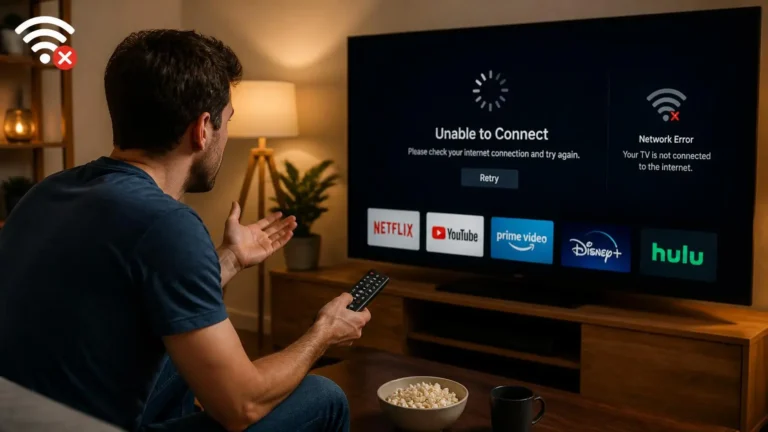
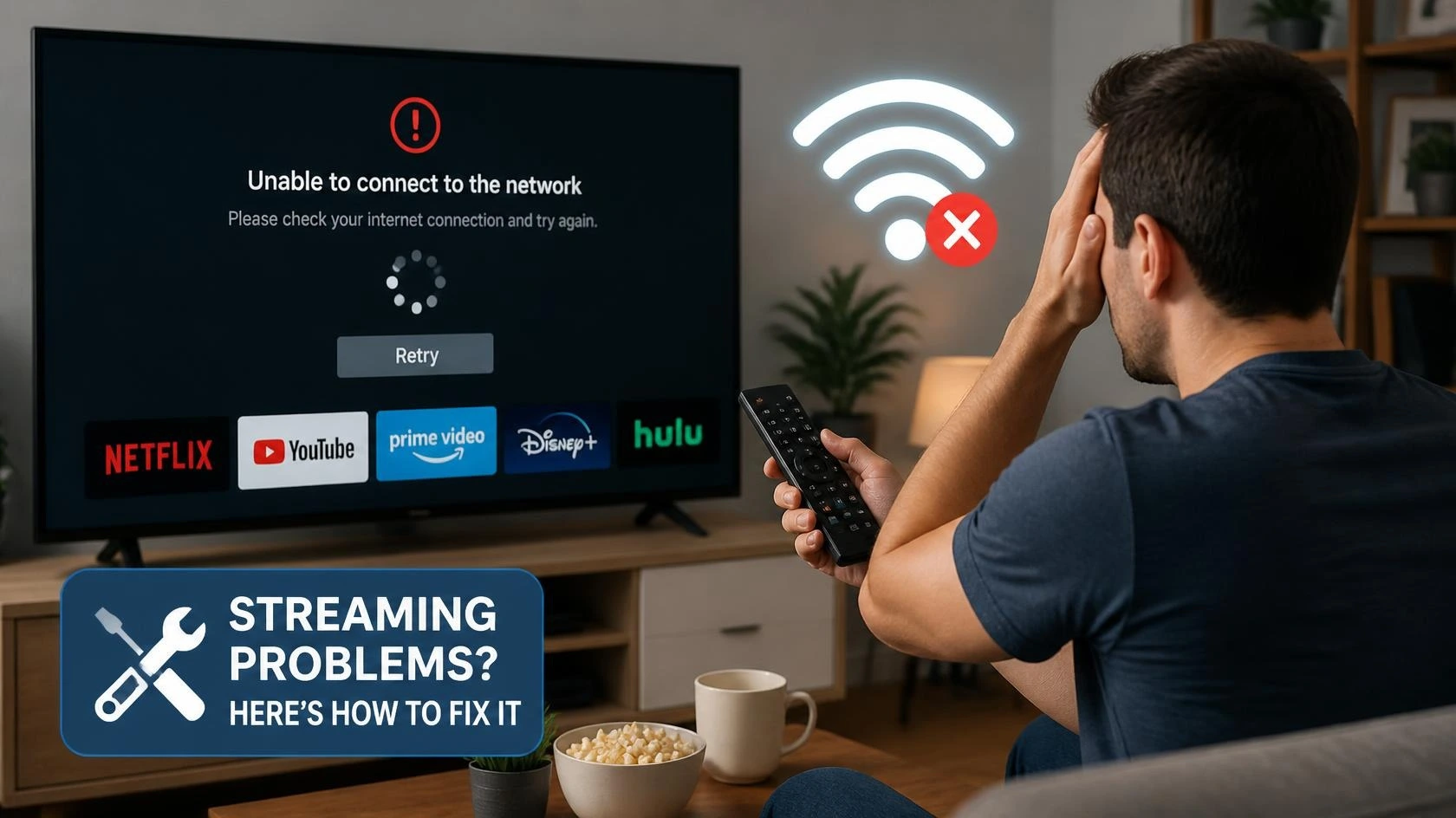
Perché la mia app di streaming non funziona?
Un’app di streaming può smettere di funzionare in diversi modi. Potrebbe non aprirsi, chiudersi improvvisamente, mostrare una schermata vuota, non riuscire a caricare i contenuti, non rispondere ai comandi oppure visualizzare un errore quando provi a riprodurre un video.
Questi problemi non dipendono sempre dalla connessione Internet. Anche l’app stessa, il software del dispositivo, la sessione dell’account, lo spazio di archiviazione, le autorizzazioni o il servizio di streaming possono avere un ruolo.
Se stai affrontando un problema con un’app di streaming che non funziona, l’approccio più utile consiste nell’individuare esattamente dove si verifica il problema prima di modificare diverse impostazioni.
Inizia identificando il problema esatto
Per prima cosa, cerca di descrivere cosa sta facendo realmente l’app. C’è una differenza tra un’app che non si apre, un’app che si apre ma rimane sulla schermata di caricamento, un’app che si apre ma non mostra contenuti, un messaggio di errore, un video con audio ma senza immagini, un video che continua a fare buffering, un’app che si chiude o va in crash oppure un’app che smette di rispondere dopo aver selezionato un’opzione.
Il sintomo ti offre un punto di partenza.
Per esempio, un’app che va in crash subito dopo l’apertura richiede un approccio diverso rispetto a un’app che si apre normalmente ma non riesce a caricare un video. Identificare il sintomo è particolarmente importante quando un’app di streaming che non funziona sembra avere un problema con Internet, mentre gli altri servizi online funzionano normalmente.
Controlla se le altre app funzionano
Apri un’altra applicazione sullo stesso dispositivo. Se le altre app funzionano normalmente, il dispositivo potrebbe avere ancora una connessione Internet e un sistema operativo funzionanti. In questo caso, l’app di streaming stessa diventa un punto più rilevante da controllare.
Se diverse applicazioni non funzionano, controlla prima il dispositivo e la rete invece di concentrarti soltanto sull’app di streaming. Questo semplice test può aiutarti a evitare modifiche non necessarie all’app.
Controlla la connessione Internet
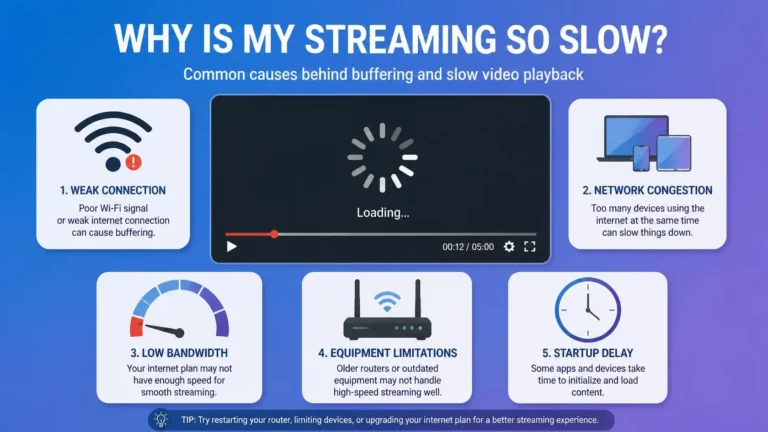
Se l’app di streaming si apre ma non riesce a caricare i contenuti, controlla la connessione. Apri un sito web o un’altra applicazione online sullo stesso dispositivo. Se la connessione sembra instabile, verifica se stai utilizzando Wi-Fi, Ethernet o dati mobili e se altri dispositivi stanno utilizzando una quantità significativa di banda.
Un’app di streaming può comportarsi in modo diverso rispetto a un normale sito web perché la riproduzione può dipendere da servizi aggiuntivi utilizzati per l’autenticazione, la distribuzione dei contenuti e la riproduzione multimediale. Non dare per scontato che uno speed test dimostri da solo che la connessione sia perfetta. Anche la stabilità e l’accesso ai servizi necessari sono importanti.
Se non sei sicuro che la tua connessione sia abbastanza veloce per la qualità video che vuoi guardare, consulta la nostra guida su quale velocità Internet serve per lo streaming.
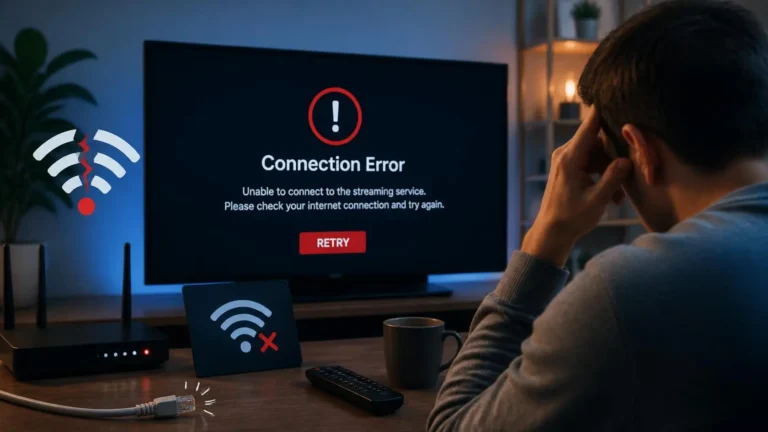
Se l’app mostra un vero messaggio di errore relativo alla connessione invece di non funzionare senza alcun messaggio, la nostra guida su perché lo streaming mostra un errore di connessione analizza questa situazione in modo più specifico.
Prova un altro video
Se l’app si apre normalmente, prova a riprodurre un altro titolo. Un problema con un singolo video non significa necessariamente che l’intera applicazione sia danneggiata.
Se gli altri video vengono riprodotti normalmente, il problema potrebbe essere limitato a uno specifico contenuto o al modo in cui il servizio lo gestisce. Se invece non viene caricato nulla, continua con i controlli dell’applicazione e della connessione descritti di seguito.
Se il video viene riprodotto ma l’immagine appare sfocata, pixelata o con una qualità inaspettatamente bassa, consulta la nostra guida su perché la qualità dello streaming video può essere scarsa per un’analisi separata.
Chiudi completamente l’app
A volte un’applicazione può rimanere in uno stato incompleto o non rispondere correttamente. Chiudila completamente e aprila di nuovo. Il metodo esatto dipende dal dispositivo.
Su smartphone o tablet, rimuovi l’app dalla schermata delle applicazioni recenti oppure utilizza i controlli delle applicazioni disponibili nel sistema operativo. Su un computer, chiudi normalmente l’applicazione e assicurati che non sia più in esecuzione prima di riaprirla. Su una Smart TV o un dispositivo di streaming dedicato, torna alla schermata principale e utilizza i controlli disponibili per l’applicazione.
Un semplice riavvio dell’app può risolvere problemi temporanei senza modificare l’account o la configurazione del dispositivo. Google consiglia di riavviare e forzare l’arresto di un’app come parte della procedura di risoluzione dei problemi relativi alle applicazioni che si bloccano, non si aprono o smettono di rispondere. Guida di Google alla risoluzione dei problemi delle app Android installate
Riavvia il dispositivo
Se chiudere l’app non risolve il problema, riavvia il dispositivo. In questo modo il sistema operativo e le applicazioni possono ripartire da uno stato pulito e vengono eliminati alcuni problemi temporanei legati alla memoria, alla rete o ai processi in background.
Dopo il riavvio, apri l’app di streaming prima di effettuare altre modifiche. Se funziona nuovamente, continua a utilizzarla normalmente e verifica se il problema si ripresenta.
Il riavvio del dispositivo è anche un passaggio standard nelle attuali indicazioni di Google per la risoluzione dei problemi delle applicazioni che non si aprono, vanno in crash o smettono di rispondere. Google Play Help
Controlla se è disponibile un aggiornamento dell’app
Apri lo store ufficiale delle applicazioni del tuo dispositivo e verifica se è disponibile un aggiornamento per l’app di streaming. Un’app che non è aggiornata potrebbe avere problemi di compatibilità o funzionamento, soprattutto dopo modifiche al servizio o al sistema operativo.
Se è disponibile un aggiornamento, installalo e prova nuovamente l’app. Controlla anche gli aggiornamenti del sistema operativo quando il problema riguarda più applicazioni oppure è iniziato dopo una modifica recente del sistema.
Le indicazioni di Google per la risoluzione dei problemi consigliano di controllare sia gli aggiornamenti dell’app sia quelli del sistema quando un’app va in crash, non si apre o non risponde.
Mantenere aggiornati l’applicazione e il sistema operativo è particolarmente utile quando il problema di un’app di streaming che non funziona è iniziato dopo un aggiornamento del software del dispositivo.
Controlla lo spazio di archiviazione
Uno spazio di archiviazione molto limitato può causare problemi alle applicazioni e al sistema operativo. Controlla quanto spazio libero è disponibile sul dispositivo interessato.
Se lo spazio è quasi esaurito, elimina file o applicazioni che non utilizzi più e poi riavvia il dispositivo. Non è necessario cancellare grandi quantità di dati semplicemente perché un’app di streaming presenta un problema. Controlla prima lo spazio disponibile e intervieni solo se è realmente insufficiente.
Le indicazioni di Google per Android includono anche il controllo dello spazio di archiviazione disponibile quando il dispositivo presenta determinati problemi con le app o con il sistema.
Cancella la cache dell’app quando è appropriato
Alcuni dispositivi permettono di cancellare la cache temporanea di un’applicazione. I file memorizzati nella cache possono diventare obsoleti o danneggiarsi e, in alcuni casi, eliminarli può aiutare quando un’applicazione continua a non caricarsi correttamente. La procedura esatta dipende dal sistema operativo.
Prima di eliminare qualsiasi dato, è importante conoscere la differenza tra cache e dati dell’app. La cancellazione dei file temporanei della cache è generalmente una modifica meno invasiva, mentre la cancellazione dei dati dell’app può rimuovere impostazioni salvate o informazioni di accesso e potrebbe richiedere un nuovo login.
Se il dispositivo non offre un’opzione separata per la cache, non ricorrere a un ripristino più invasivo soltanto perché questa funzione non è disponibile.
Le indicazioni di Google per Android includono la cancellazione della cache e dei dati dell’app come passaggio successivo nella risoluzione dei problemi e specificano che la cancellazione dei dati può rimuovere le informazioni memorizzate dall’applicazione.
Controlla il tuo account
Se l’applicazione si apre ma non riesci ad accedere ai contenuti, controlla l’account associato al servizio. Verifica eventuali problemi di accesso, sessioni scadute, messaggi relativi all’account, stato dell’abbonamento, restrizioni del profilo, limiti sui dispositivi oppure notifiche relative a pagamenti e fatturazione.
Non dare per scontato che un problema dell’account sia un problema di rete. Se il servizio offre una pagina dell’account tramite il sito ufficiale, accedi e controlla se l’account funziona normalmente.
Un problema dell’account può spiegare perché un’app di streaming non funziona anche quando l’applicazione si apre normalmente e gli altri servizi online funzionano.
Controlla se il servizio funziona su un altro dispositivo
Se hai a disposizione un altro dispositivo supportato, accedi allo stesso servizio. Questo è uno dei confronti più utili perché permette di distinguere un problema dell’applicazione da un problema più generale del servizio o dell’account.
Se il servizio funziona su un altro dispositivo, concentrati sul dispositivo e sull’applicazione originale. Se invece non funziona su diversi dispositivi supportati, controlla l’account e lo stato del servizio prima di modificare le impostazioni del dispositivo.
Testare un altro dispositivo supportato è utile anche per capire se il problema riguarda una singola installazione dell’app oppure il dispositivo stesso. Le attuali indicazioni di YouTube per la risoluzione dei problemi suggeriscono in modo analogo di provare la riproduzione su un altro dispositivo supportato quando i problemi continuano.
Prova un’altra rete
Se l’app si apre ma non riesce a connettersi al servizio, prova un’altra rete quando possibile. Per esempio, su uno smartphone puoi passare temporaneamente dal Wi-Fi ai dati mobili.
Se l’applicazione funziona con la seconda connessione, la rete originale diventa un elemento più rilevante dell’indagine. Se invece il problema si presenta su entrambe le reti, continua a controllare l’applicazione, l’account, il dispositivo o il servizio di streaming.
Questo test è più utile che modificare immediatamente le impostazioni di rete avanzate senza aver prima stabilito se la rete è realmente coinvolta.
Se l’app perde ripetutamente la connessione invece di non riuscire semplicemente ad aprirsi, la nostra guida separata su perché lo streaming continua a disconnettersi analizza più nel dettaglio i problemi di perdita della connessione.
Controlla la data e l’ora del dispositivo
Alcune applicazioni e alcuni servizi online dipendono dall’ora corretta del sistema per le connessioni sicure e l’autenticazione. Controlla se il dispositivo utilizza le impostazioni automatiche per data e ora, quando disponibili.
Se la data o l’ora sono significativamente errate, correggile e prova nuovamente l’applicazione. Si tratta di un controllo a livello di dispositivo e non deve essere confuso con la modifica del DNS o di altre impostazioni di rete.
Google include il controllo delle impostazioni automatiche di data e ora tra i passaggi di risoluzione dei problemi per alcuni problemi relativi alle app Android e a Google Play.
Controlla le autorizzazioni
Alcune applicazioni richiedono determinate autorizzazioni per funzionare correttamente e le autorizzazioni necessarie dipendono dall’applicazione e dal sistema operativo. Controlla le autorizzazioni dell’app se ha smesso improvvisamente di funzionare dopo un aggiornamento del sistema operativo o una modifica delle impostazioni sulla privacy.
Non concedere autorizzazioni non necessarie semplicemente perché un’app non funziona. Controlla soltanto le autorizzazioni che sono pertinenti alle funzioni documentate dell’applicazione.
Quando l’app si apre ma il video non viene riprodotto
Un’applicazione può funzionare normalmente a livello di interfaccia mentre la riproduzione video non funziona. Se menu, profili e pagine dell’account funzionano ma il video non viene riprodotto, controlla se vengono riprodotti altri video, se un altro dispositivo riesce a riprodurre lo stesso contenuto, se la connessione è stabile, se l’app è aggiornata, se il dispositivo supporta il formato o la qualità video richiesti e se il servizio ha segnalato un problema di riproduzione.
Questa situazione è diversa da un’app che non riesce ad aprirsi. Il sistema di riproduzione può avere un problema anche quando l’interfaccia principale dell’applicazione continua a funzionare.
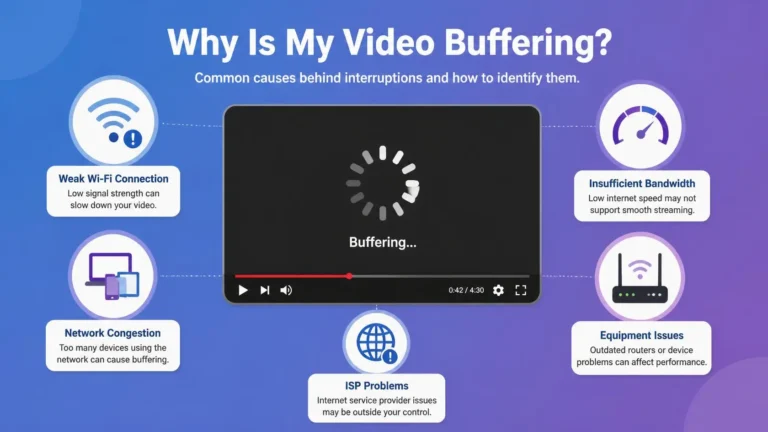
Se il problema consiste soprattutto in caricamenti ripetuti o pause durante la riproduzione, consulta la nostra guida su perché lo streaming continua a fare buffering. Quell’articolo si concentra sul buffering invece che sui problemi generali delle applicazioni.
Le attuali indicazioni di YouTube per la risoluzione dei problemi consigliano inoltre di controllare la connessione, gli aggiornamenti dell’app, il software del dispositivo, di riavviare l’applicazione o il dispositivo e di provare un altro dispositivo supportato quando la riproduzione non funziona. Guida ufficiale di YouTube alla risoluzione dei problemi
Quando l’app continua ad andare in crash
Se l’applicazione si apre e poi si chiude ripetutamente, inizia dai controlli meno invasivi. Riavvia il dispositivo, quindi aggiorna l’applicazione e il sistema operativo se sono disponibili aggiornamenti e controlla lo spazio di archiviazione disponibile.
Se il problema continua, cancella la cache dell’app quando il dispositivo offre questa possibilità. Se nessuno di questi passaggi funziona, reinstallare l’applicazione può fornire una nuova installazione. Tieni presente che la reinstallazione può eliminare i dati locali dell’app e richiedere nuovamente l’accesso al tuo account.
Questi passaggi sono in linea con la procedura di risoluzione dei problemi indicata attualmente da Google per le applicazioni che vanno in crash o smettono di rispondere.
Reinstalla l’app come passaggio successivo
La reinstallazione può essere utile, ma non dovrebbe essere il primo intervento. Prima di reinstallare l’app, assicurati di conoscere le credenziali necessarie per accedere nuovamente al tuo account.
Successivamente, rimuovi l’applicazione, riavvia il dispositivo se appropriato e installa la versione corrente dallo store ufficiale delle applicazioni del dispositivo. Dopo l’installazione, accedi nuovamente e prova il servizio.
Se la nuova installazione presenta immediatamente lo stesso problema, la causa potrebbe essere esterna all’installazione locale dell’app. Questa distinzione è importante quando un’app di streaming continua a non funzionare anche dopo una reinstallazione completa.
Google segnala che la disinstallazione di un’app può eliminare i dati salvati dall’applicazione. Per questo motivo, la reinstallazione dovrebbe essere considerata un passaggio successivo e non una risposta automatica al primo problema.
Lo streaming tramite browser richiede controlli diversi
Se utilizzi un servizio di streaming tramite un browser web invece di un’applicazione dedicata, utilizza una procedura di risoluzione dei problemi specifica per il browser. Controlla se il browser è aggiornato, prova un altro browser supportato, verifica se il servizio funziona in una finestra privata o in incognito e controlla se le estensioni o le autorizzazioni del browser influenzano la riproduzione.
Se il servizio funziona con un altro browser, concentrati sul browser originale invece di modificare l’intera configurazione di rete. Non installare estensioni sconosciute o strumenti di riproduzione non ufficiali soltanto perché un sito di streaming mostra un errore.
Per ulteriori informazioni sullo streaming tramite browser, la nostra guida su come guardare in streaming su PC analizza browser, impostazioni di riproduzione, display e altri problemi legati al computer.
Smart TV e dispositivi di streaming
Le app di streaming sulle Smart TV e sui dispositivi di streaming dedicati presentano alcune variabili aggiuntive: connessione di rete, software del dispositivo, aggiornamenti dell’applicazione, spazio di archiviazione disponibile, riavvio del dispositivo, impostazioni dello schermo, stato dell’account e supporto da parte delle altre applicazioni.
Se diverse applicazioni non funzionano sulla stessa televisione o sullo stesso dispositivo di streaming, controlla il dispositivo e la rete invece di presumere che tutte le app abbiano lo stesso problema. Se invece non funziona una sola applicazione mentre gli altri servizi funzionano normalmente, concentrati su quella specifica app e sul relativo servizio.
Se hai bisogno di una guida più generale per i problemi delle Smart TV, consulta il nostro articolo su perché lo streaming non funziona sulla Smart TV.
Non modificare tutto contemporaneamente
Uno dei modi più semplici per rendere più difficile la risoluzione di un problema consiste nel modificare diverse impostazioni contemporaneamente. Non cambiare immediatamente DNS, riavviare il router, reinstallare l’app, modificare la qualità video, ripristinare il dispositivo e cambiare le impostazioni dello schermo nello stesso momento.
Se il problema scompare, non saprai quale modifica lo ha risolto. Prova un passaggio alla volta e controlla il risultato. In questo modo puoi seguire una procedura di risoluzione molto più chiara.
Questo approccio rende anche più facile individuare la causa reale quando il problema di un’app di streaming che non funziona si ripresenta in futuro.
Quando vale la pena controllare il DNS
Il DNS può influenzare il modo in cui il dispositivo individua i servizi online, ma non rappresenta una soluzione universale per i problemi delle applicazioni. Se l’app di streaming si apre e gli altri servizi online funzionano normalmente, cambiare DNS non dovrebbe essere il primo intervento.
Considera il DNS quando hai elementi che indicano un problema di risoluzione dei nomi o di connettività più generale. Effettua una sola modifica di rete alla volta e prova nuovamente l’applicazione.
La documentazione ufficiale di YouTube sulla risoluzione dei problemi include il controllo del DNS tra le impostazioni di rete che possono essere rilevanti per alcuni problemi di riproduzione e connessione, ma non presenta la modifica del DNS come una soluzione universale.
Quando il problema potrebbe dipendere dal servizio di streaming
A volte il dispositivo e la connessione funzionano correttamente. Un problema lato servizio diventa più rilevante quando l’app non funziona su diversi dispositivi, le altre applicazioni funzionano normalmente, lo stesso account presenta problemi su più dispositivi, il problema interessa più utenti o località, è iniziato improvvisamente oppure i normali passaggi di risoluzione non hanno cambiato il comportamento.
Controlla i canali di assistenza ufficiali del servizio o le eventuali informazioni sullo stato del servizio. Se il servizio sta affrontando un problema temporaneo, modificare le impostazioni del dispositivo potrebbe non risolvere la situazione.
Questa distinzione è importante perché un’app di streaming che non funziona non significa necessariamente che ci sia qualcosa di sbagliato nell’installazione locale.
Una semplice checklist per la risoluzione dei problemi
Segui questi controlli nell’ordine indicato, poiché ognuno aiuta a restringere il punto in cui si verifica realmente il problema.
Identifica prima il sintomo esatto: l’app non si apre, non riesce a caricare i contenuti, va in crash oppure il problema si verifica specificamente durante la riproduzione? Prova un’altra app per verificare se il resto del dispositivo funziona normalmente, quindi prova un altro video per capire se il problema riguarda un singolo titolo o tutti i contenuti. Controlla la connessione verificando se i siti web e gli altri servizi online vengono caricati normalmente. Chiudi e riapri l’app come primo tentativo di ripristino, quindi riavvia completamente il dispositivo se il problema persiste. Controlla gli aggiornamenti dell’app e del software del dispositivo e verifica lo spazio di archiviazione e le impostazioni modificate recentemente. Prova un altro dispositivo o un’altra rete per capire dove si manifesta il problema. Reinstalla l’app solo dopo aver provato i controlli più semplici e, se il problema persiste su diversi dispositivi e connessioni, considera la possibilità che la causa sia legata direttamente al servizio di streaming.
Cosa comunicare all’assistenza
Se l’app continua a non funzionare, fornisci al team di assistenza del servizio informazioni utili invece di limitarti a dire che l’applicazione è guasta. Indica il messaggio di errore esatto, il modello del dispositivo, il sistema operativo, la versione dell’app, se le altre app funzionano, se vengono riprodotti altri video, se un altro dispositivo funziona, se un’altra rete funziona, quando è iniziato il problema e quali passaggi hai già provato.
Queste informazioni aiutano l’assistenza a distinguere tra un problema dell’applicazione, dell’account, del dispositivo, della rete o del servizio.
Fornire questi dettagli è particolarmente utile quando il problema di un’app di streaming che non funziona continua anche dopo le normali procedure di risoluzione.
Domande frequenti
Perché la mia app di streaming non funziona anche se Internet funziona?
Un’applicazione di streaming può non funzionare anche quando l’accesso generale a Internet è disponibile. La causa potrebbe riguardare l’app, l’account, il software del dispositivo, la connessione al servizio o il servizio di streaming stesso.
Devo reinstallare la mia app di streaming?
La reinstallazione può essere utile quando l’installazione locale dell’app è danneggiata o presenta problemi, ma è consigliabile prima riavviare l’app e il dispositivo e controllare la presenza di aggiornamenti.
Perché la mia app di streaming funziona sul telefono ma non sulla TV?
I due dispositivi possono utilizzare versioni diverse dell’app, software differenti, connessioni di rete diverse, capacità hardware differenti o funzioni di riproduzione supportate diverse. Provare lo stesso account e lo stesso contenuto su entrambi i dispositivi può aiutare a individuare il punto in cui si verifica il problema.
Lo spazio di archiviazione insufficiente può impedire il funzionamento di un’app di streaming?
Uno spazio di archiviazione molto limitato può influire sulle applicazioni e sul funzionamento del sistema. Controlla lo spazio disponibile prima di stabilire se l’archiviazione è effettivamente collegata al problema.
Devo cambiare DNS se la mia app di streaming non funziona?
Non automaticamente. Il DNS può influenzare l’accesso ai servizi online, ma molti problemi delle applicazioni hanno altre cause. Prima di modificarlo, cerca di stabilire se il problema riguarda effettivamente il DNS o la risoluzione della rete.
Perché l’app continua ad andare in crash?
I crash ripetuti possono essere collegati all’applicazione, al software del dispositivo, allo spazio di archiviazione disponibile o alla compatibilità. Riavviare il dispositivo, aggiornare l’app e il sistema operativo e controllare lo spazio disponibile sono buoni primi controlli.
Controllo finale
Quando un’app di streaming smette di funzionare, evita di considerare ogni problema come una questione di velocità Internet. Identifica prima cosa sta facendo realmente l’app, quindi confronta un altro video, un’altra applicazione, un altro dispositivo o un’altra rete quando possibile.
Riavvia l’app e il dispositivo, controlla gli aggiornamenti, verifica lo spazio di archiviazione e le impostazioni pertinenti e passa a interventi più invasivi soltanto quando i controlli più semplici non risolvono il problema. Se la stessa applicazione continua a non funzionare su dispositivi e connessioni diversi, il problema potrebbe essere legato all’account o al servizio di streaming anziché alla configurazione locale.