Perché lo streaming segnala un errore di connessione?
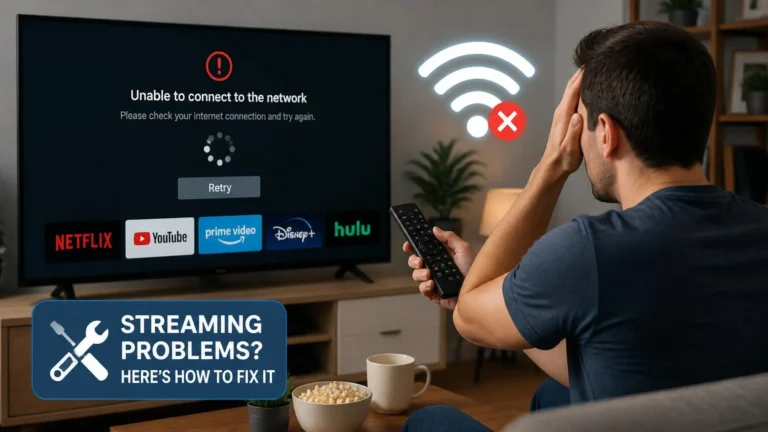
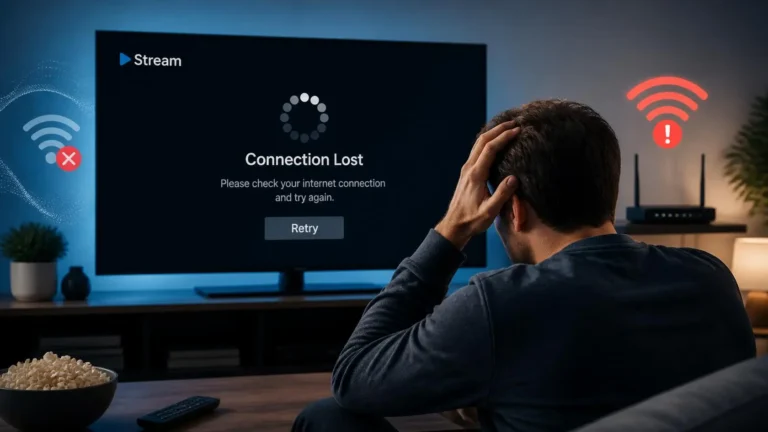
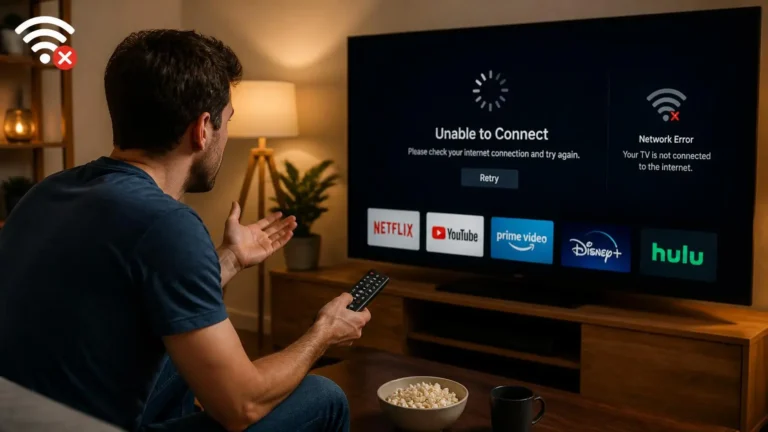
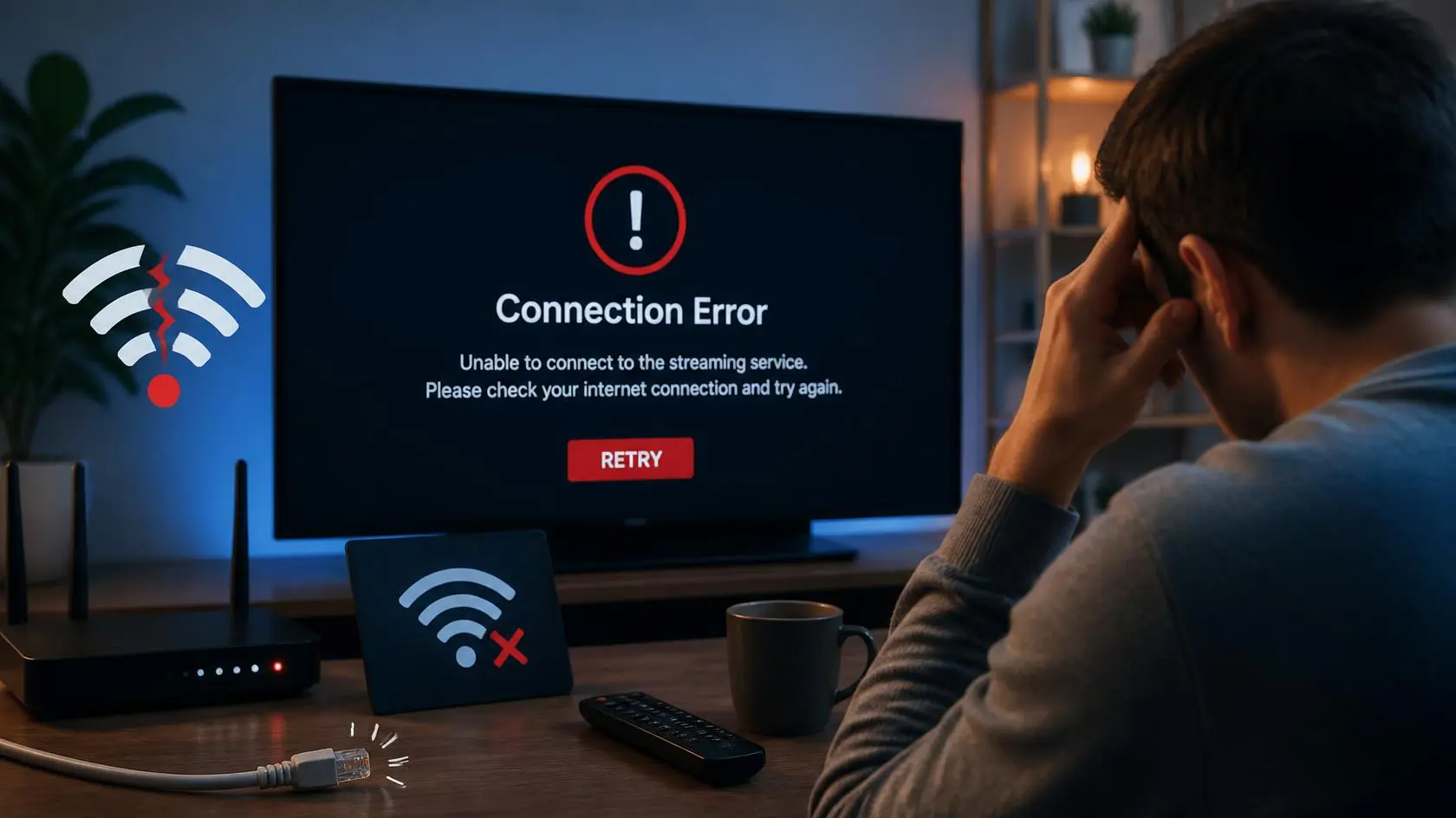
Un errore di connessione durante lo streaming può creare confusione perché il messaggio non indica sempre dove si trova il problema. La connessione Internet può funzionare normalmente per gli altri siti web, mentre un servizio di streaming può comunque segnalare di non riuscire a connettersi, caricare il video o comunicare con i propri server.
Se visualizzi un errore di connessione durante lo streaming, l’approccio più utile consiste nell’individuare dove si interrompe la connessione invece di modificare diverse impostazioni contemporaneamente. Questa guida illustra come controllare la rete, il dispositivo, l’app o il browser e il servizio di streaming, così da restringere gradualmente le possibili cause.
Che cosa significa di solito un errore di connessione durante lo streaming
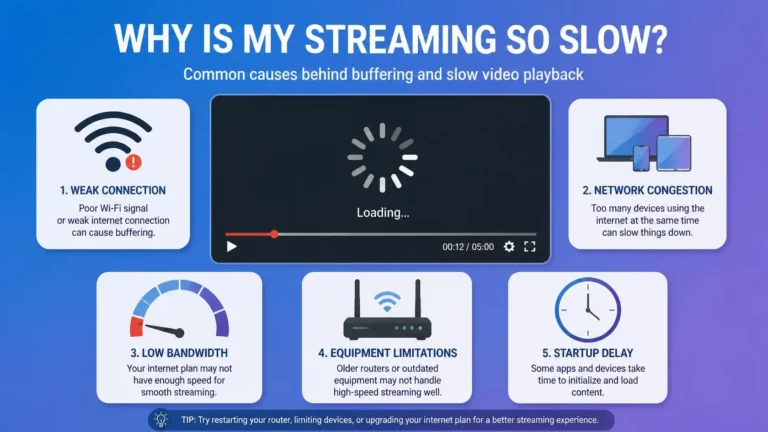
Un errore di connessione durante lo streaming indica generalmente che l’applicazione o il player di streaming non è riuscito a completare la comunicazione necessaria per la riproduzione. La causa può essere locale o esterna: la connessione Wi-Fi o cablata, il router o il modem, una congestione temporanea della rete, altri dispositivi che utilizzano la connessione, l’app di streaming o il browser, il software del dispositivo, il DNS o altre impostazioni di rete, oppure un problema che interessa direttamente il servizio di streaming.
Un errore di connessione durante lo streaming non significa automaticamente che la connessione Internet sia completamente assente. Potresti riuscire comunque a navigare sui siti web o utilizzare altre applicazioni mentre un servizio di streaming non riesce a stabilire o mantenere la connessione necessaria.
Inizia controllando se gli altri servizi funzionano
Prima di modificare qualsiasi impostazione, apri un altro sito web o un’altra applicazione sullo stesso dispositivo. Se anche diversi servizi non correlati non riescono a caricarsi, è più probabile che il problema sia legato al dispositivo o alla rete.
Se tutto il resto funziona normalmente e solo un servizio di streaming mostra un errore, il problema potrebbe essere specifico di quel servizio, della relativa applicazione o del contenuto che stai cercando di riprodurre. Questo semplice confronto può evitarti di modificare inutilmente le impostazioni di rete quando stai cercando di capire un errore di connessione durante lo streaming.
Controlla la connessione su un altro dispositivo
Prova lo stesso servizio di streaming su un altro dispositivo collegato alla stessa rete. Se l’errore appare su un laptop, prova il servizio su uno smartphone o un tablet utilizzando la stessa connessione Wi-Fi. Il risultato aiuta a distinguere un problema specifico del dispositivo da un problema più generale della rete.
Se il secondo dispositivo funziona normalmente, concentrati sul dispositivo originale, sul browser o sull’applicazione. Se entrambi i dispositivi mostrano lo stesso errore di connessione, controlla prima la rete o il servizio di streaming. Anche provare un’altra connessione può fornire un confronto utile, ad esempio passando temporaneamente dal Wi-Fi ai dati mobili oppure utilizzando un’altra rete disponibile. Le indicazioni ufficiali di YouTube consigliano di cambiare connessione Internet durante la risoluzione dei problemi relativi al caricamento e alla riproduzione dei video.
Se lo stesso errore di connessione compare su due dispositivi diversi collegati alla stessa rete, la rete o il servizio diventano più rilevanti rispetto al solo dispositivo originale.
Controlla se il problema si verifica con ogni video
Un errore di connessione che interessa ogni video è diverso da un errore che riguarda un singolo titolo. Prova un altro video dello stesso servizio. Se un titolo non funziona mentre gli altri contenuti vengono riprodotti normalmente, il problema potrebbe essere legato a quel contenuto specifico o al modo in cui il servizio lo gestisce.
Se nessun video funziona, continua con i controlli della connessione e dell’applicazione descritti di seguito. Questa distinzione è importante perché riavviare ripetutamente il router non risolverà necessariamente un problema limitato a un singolo contenuto.
Testa la connessione Internet
Esegui un test della velocità della connessione sul dispositivo interessato. Non considerare soltanto la velocità pubblicizzata dal tuo piano Internet. La domanda importante è quale velocità il dispositivo sta effettivamente ricevendo nel momento in cui si verifica il problema.
Le condizioni della rete possono cambiare durante la giornata e diversi dispositivi che condividono la stessa connessione possono ridurre la larghezza di banda disponibile per il dispositivo utilizzato per lo streaming. Le indicazioni per la risoluzione dei problemi di YouTube consigliano inoltre di controllare la velocità della connessione e considerare gli altri dispositivi presenti sulla stessa rete durante la diagnosi degli errori video.
Un test della velocità, però, non rappresenta una diagnosi completa. Una connessione può mostrare una velocità di download adeguata e presentare comunque instabilità, perdita di pacchetti, interferenze o altri problemi che influenzano la riproduzione. Questa distinzione è importante quando compare un errore di connessione durante lo streaming anche se il test della velocità sembra normale.
Per una spiegazione più ampia della capacità di connessione necessaria per le diverse qualità di streaming, consulta quanta velocità Internet serve per lo streaming.
Controlla il Wi-Fi prima di modificare le impostazioni avanzate
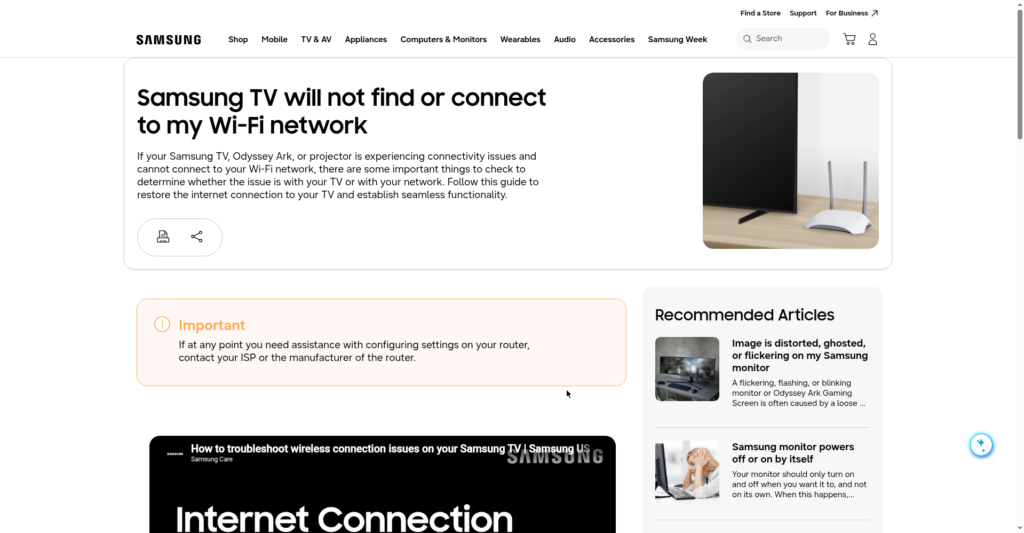
Se il dispositivo interessato utilizza il Wi-Fi, controlla prima la connessione wireless. Considera quanto è lontano il dispositivo dal router, se ci sono pareti o altri ostacoli tra i due, se altri dispositivi stanno utilizzando intensamente la rete, se la connessione peggiora in una determinata posizione e se il problema scompare utilizzando una connessione cablata.
Se il dispositivo si trova vicino al router, riprova lo streaming. Se possibile, prova anche lo stesso dispositivo tramite Ethernet. Se lo streaming funziona in modo costante tramite Ethernet ma non tramite Wi-Fi, il confronto indica che il problema potrebbe riguardare la connessione wireless più che il servizio di streaming.
Riavvia il router e il dispositivo
Il riavvio è un semplice passaggio diagnostico, soprattutto quando il problema di connessione è comparso improvvisamente. Riavvia prima il dispositivo interessato e prova nuovamente il servizio.
Se l’errore persiste, riavvia il router o l’apparecchiatura di rete seguendo le istruzioni del produttore e attendi che la connessione sia completamente ripristinata prima di provare nuovamente lo streaming. Non modificare contemporaneamente il DNS, le impostazioni del router o altre opzioni avanzate. Modificare una sola cosa alla volta rende molto più semplice capire che cosa ha effettivamente influito sul problema. Le indicazioni per la risoluzione dei problemi di YouTube consigliano inoltre di riavviare l’app o il dispositivo e, per i problemi di riproduzione sui televisori, di spegnere e riaccendere completamente il dispositivo.
Controlla l’app di streaming
Se la connessione sembra normale, l’applicazione può essere il punto successivo da controllare. Inizia chiudendo completamente l’app di streaming e aprendola nuovamente, quindi verifica se è disponibile un aggiornamento. Un’applicazione non aggiornata può talvolta comportarsi in modo diverso rispetto alla versione corrente del servizio.
Dovresti inoltre controllare la disponibilità di aggiornamenti del software del dispositivo se il problema continua. Per i dispositivi Android, in particolare, Google consiglia di riavviare il dispositivo e controllare gli aggiornamenti delle applicazioni e del sistema quando un’app installata non funziona correttamente. Sui dispositivi supportati, anche svuotare la cache di un’applicazione può essere un passaggio utile, anche se la procedura esatta dipende dal sistema operativo e dal dispositivo. Non cancellare i dati dell’applicazione o rimuovere informazioni salvate senza sapere quali impostazioni verranno ripristinate.
Se l’applicazione continua a mostrare un errore di connessione durante lo streaming mentre le altre applicazioni funzionano normalmente, provare lo stesso servizio su un altro dispositivo supportato può aiutare a capire se il problema riguarda l’app o il dispositivo.
Controlla il browser
Se utilizzi un browser web per lo streaming, prova il servizio con un altro browser supportato e controlla che quello attuale sia aggiornato. Se il servizio funziona con un altro browser, il problema potrebbe essere collegato al browser originale anziché alla connessione Internet.
Anche le estensioni del browser possono interferire con la riproduzione dei video. YouTube consiglia specificamente di controllare le estensioni e provare la riproduzione in una finestra privata o in incognito con le estensioni disattivate durante la risoluzione di determinati errori video. Se il problema scompare durante questo test, riattiva le estensioni una alla volta per verificare se una di esse è coinvolta.
Controlla il software del dispositivo
Un errore di connessione durante lo streaming non è sempre causato dalla rete. Un sistema operativo, un software del dispositivo o un’applicazione non aggiornati possono influire sul funzionamento di un servizio di streaming. Controlla la disponibilità di aggiornamenti sullo smartphone o tablet, sul computer, sulla Smart TV, sul dispositivo di streaming, sull’applicazione di streaming e sul browser web.
Le attuali indicazioni per la risoluzione dei problemi di YouTube consigliano di mantenere aggiornati il browser, l’applicazione e il software del dispositivo quando si verificano errori di riproduzione.
Controlla il DNS solo quando gli elementi disponibili indicano che potrebbe essere coinvolto
Il DNS traduce i nomi di dominio in indirizzi di rete, consentendo ai dispositivi di individuare i servizi online. Un problema DNS può quindi influire sull’accesso a un servizio di streaming anche quando la connessione Internet generale sembra funzionare normalmente.
Tuttavia, cambiare il DNS non dovrebbe essere la prima risposta a ogni errore di connessione che compare durante lo streaming. Se i siti web si caricano normalmente e solo un’applicazione di streaming segnala un errore, cambiare il DNS potrebbe non risolvere la causa effettiva. Il DNS diventa più rilevante quando si verificano problemi di connessione più ampi, errori di risoluzione dei domini o differenze tra reti che suggeriscono un problema di risoluzione dei nomi. Modifica una sola impostazione alla volta e prova il servizio successivamente.
La documentazione ufficiale per la risoluzione dei problemi di YouTube include inoltre il controllo delle impostazioni DNS tra i possibili passaggi per determinati errori video e di connessione. Consulta la guida ufficiale di YouTube alla risoluzione degli errori video per ulteriori informazioni.
Controlla se il servizio sta avendo un problema
A volte il problema si trova completamente al di fuori della tua rete domestica. Se lo stesso servizio non funziona su diversi dispositivi e con connessioni differenti, verifica se il servizio sta riscontrando un’interruzione temporanea o un problema tecnico.
Questo controllo è particolarmente utile quando Internet funziona normalmente, altri servizi di streaming funzionano, diversi dispositivi mostrano lo stesso errore, il problema è iniziato improvvisamente oppure continua dopo aver riavviato i dispositivi e l’apparecchiatura di rete. In questa situazione, modificare ripetutamente le impostazioni della propria rete potrebbe non essere utile. Un problema lato servizio deve essere risolto dal provider, non dall’utente.
Se diversi dispositivi e reti producono lo stesso errore di connessione durante lo streaming, il servizio stesso diventa una parte più importante dell’indagine.
Quando non funziona un solo servizio di streaming
Supponiamo che Internet funzioni, i siti web si carichino e gli altri servizi di streaming vengano riprodotti normalmente, ma un solo servizio continui a mostrare un errore di connessione. In questo caso è meno probabile che si tratti di una perdita generale dell’accesso a Internet.
A questo punto, controlla se il servizio funziona su un altro dispositivo, se funziona su un’altra rete, se l’applicazione e il browser sono aggiornati, se il servizio ha segnalato un’interruzione e se il problema interessa tutti i titoli oppure soltanto uno. Questo ti offre un quadro molto più chiaro prima di contattare il team di assistenza del servizio.
Quando non funzionano diversi servizi di streaming
Se diversi servizi di streaming non correlati smettono improvvisamente di funzionare, controlla innanzitutto la parte condivisa della configurazione, a partire dalla connessione di rete. Controlla il router, il Wi-Fi, la connessione Ethernet e gli altri dispositivi che utilizzano la rete.
Se il problema interessa diversi dispositivi e applicazioni, contatta il tuo provider Internet quando il problema continua anche dopo aver eseguito i controlli di base della rete. YouTube segnala inoltre che i problemi di connessione possono impedire l’accesso al servizio e consiglia di controllare se gli altri siti web funzionano normalmente durante la diagnosi dei problemi di accesso.
Un errore di connessione non è la stessa cosa del buffering
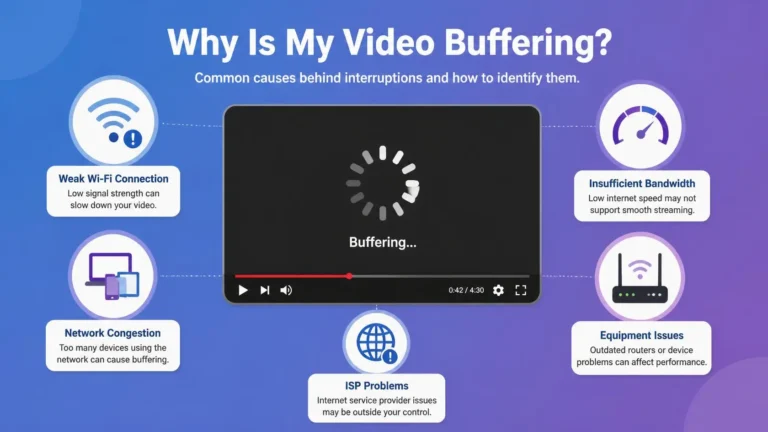
Un errore di connessione e il buffering possono sembrare problemi simili, ma non sono esattamente la stessa cosa. Il buffering generalmente significa che la riproduzione è iniziata, ma il player non dispone di una quantità sufficiente di dati multimediali utilizzabili per continuare senza interruzioni. Un errore di connessione significa invece che l’applicazione o il player ha riscontrato un problema nel comunicare con il servizio o nel recuperare ciò di cui ha bisogno.
I due problemi possono anche verificarsi insieme. Una connessione instabile può inizialmente causare buffering ripetuti e successivamente provocare un errore di connessione durante lo streaming quando il player non riesce più a mantenere la connessione necessaria. Capire la differenza aiuta a scegliere il passaggio di risoluzione dei problemi corretto invece di considerare ogni problema di riproduzione come un problema di velocità. La nostra guida su perché lo streaming continua a fare buffering tratta questo problema in modo più approfondito, mentre la guida su perché lo streaming continua a disconnettersi tratta il problema correlato ma distinto di una sessione che si interrompe e si riconnette ripetutamente.
Una semplice sequenza per la risoluzione dei problemi
Se vuoi affrontare il problema senza modificare impostazioni non necessarie, segui questo ordine: prova un altro sito web per verificare se Internet funziona normalmente, prova un altro video per capire se il problema riguarda un singolo titolo o tutti i contenuti, prova un altro dispositivo per determinare se il problema è specifico del dispositivo e controlla la connessione con un test della velocità e una verifica del Wi-Fi o dell’Ethernet.
Successivamente, riavvia l’app, quindi il dispositivo, e prova nuovamente la riproduzione. Controlla gli aggiornamenti dell’app, del browser e del software del dispositivo quando appropriato. Prova temporaneamente un’altra rete per verificare se il problema riguarda quella originale e controlla se il servizio di streaming potrebbe avere un problema quando diversi dispositivi e reti mostrano lo stesso errore. Se nessuno di questi passaggi risolve il problema, contatta l’assistenza fornendo il messaggio di errore, il dispositivo, il tipo di connessione e i passaggi di risoluzione dei problemi che hai già completato.
Quali informazioni dovresti fornire all’assistenza?
Se il problema continua, evita di limitarti a segnalare che “lo streaming non funziona”. Le informazioni utili includono il messaggio di errore esatto, il servizio di streaming, il modello del dispositivo, la versione del sistema operativo, la versione dell’app o del browser, se gli altri servizi funzionano, se sono interessati altri dispositivi, se utilizzi Wi-Fi, Ethernet o dati mobili, se il problema si verifica con ogni video e quando è iniziato.
Queste informazioni rendono molto più semplice per il servizio o per il provider Internet determinare quale parte della connessione richiede effettivamente attenzione.
Domande frequenti
Perché lo streaming segnala un errore di connessione quando Internet funziona?
La connessione Internet può funzionare per la normale navigazione mentre un determinato servizio di streaming ha problemi a connettersi ai propri server. Provare un altro servizio, dispositivo o rete può aiutare a capire dove si verifica effettivamente il problema.
Il Wi-Fi può causare un errore di connessione durante lo streaming?
Sì. Una connessione wireless instabile può interferire con la comunicazione tra il dispositivo e il servizio di streaming. Provare lo stesso dispositivo tramite Ethernet o un’altra rete può aiutare a determinare se il Wi-Fi è coinvolto.
Devo cambiare il DNS quando lo streaming mostra un errore di connessione?
Non automaticamente. Il DNS può influire sull’accesso ai servizi online, ma cambiarlo non rappresenta una soluzione universale. Prima determina se il problema interessa altri siti web, servizi, dispositivi o reti.
Perché un servizio di streaming funziona mentre un altro mostra un errore di connessione?
Servizi diversi utilizzano applicazioni, server, percorsi di rete e sistemi tecnici differenti. Un problema che interessa un solo servizio non significa necessariamente che l’intera connessione Internet stia fallendo.
Riavviare il router può risolvere questo tipo di problema di connessione?
Può essere utile quando il router o la connessione di rete locale hanno temporaneamente riscontrato un problema. È un passaggio di base utile per la risoluzione dei problemi, ma non risolverà ogni errore legato al servizio o all’applicazione.
Controllo finale
Quando compare un errore di connessione durante lo streaming, inizia dal confronto più semplice invece di modificare immediatamente le impostazioni avanzate. Controlla se gli altri siti web e servizi funzionano, prova un altro video e un altro dispositivo, testa la connessione, riavvia l’applicazione e il dispositivo, controlla gli aggiornamenti e, quando possibile, prova un’altra rete.
Se lo stesso errore compare su dispositivi e connessioni differenti, il problema potrebbe trovarsi al di fuori della tua configurazione locale. Un approccio metodico rende più semplice capire se il problema proviene dalla rete, dal dispositivo, dall’applicazione o dal servizio di streaming.