Perché la qualità del mio video in streaming è scarsa?
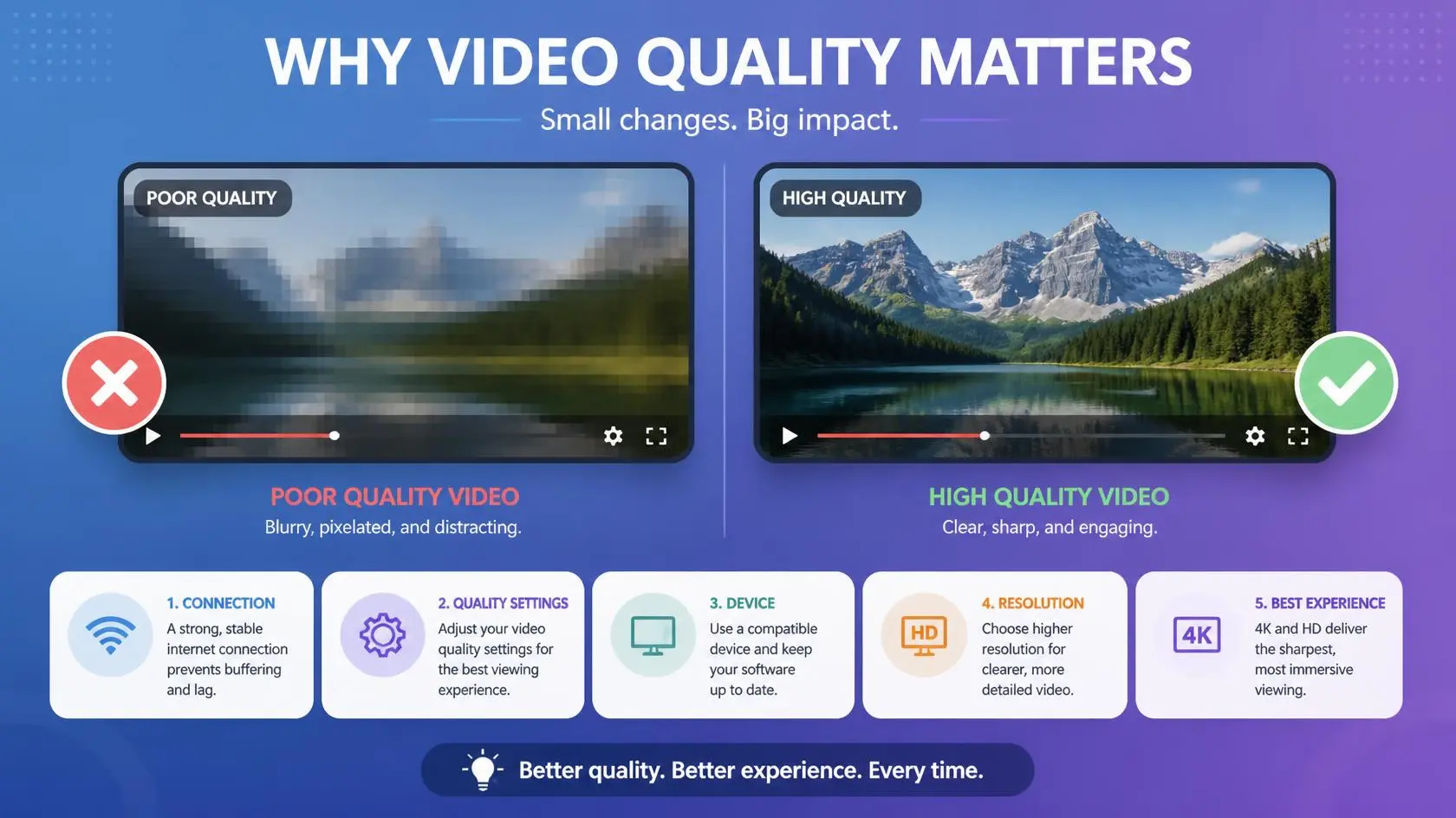
Un video in streaming può apparire sfocato, pixelato, poco definito o sensibilmente peggiore del previsto anche quando alla fine viene riprodotto senza buffering. Se ti stai chiedendo perché la qualità del tuo video in streaming è scarsa, la causa può essere collegata alla connessione, alle impostazioni di riproduzione, al dispositivo, al display o al contenuto stesso.
Una qualità scarsa non significa sempre che la tua connessione Internet sia troppo lenta. Un player di streaming può ridurre la qualità video quando le condizioni cambiano e alcuni dispositivi e display presentano limitazioni che influenzano ciò che puoi effettivamente vedere. Il primo passo consiste nel capire se il problema riguarda un video, un’app, un dispositivo o tutto ciò che guardi.
Inizia identificando il tipo di problema di qualità
Prima di modificare qualsiasi impostazione, osserva attentamente che cosa non funziona. Sintomi diversi possono indicare cause diverse e la tabella seguente collega quelli più comuni a ciò che normalmente possono significare.
| Ciò che vedi | Che cosa potrebbe indicare |
|---|---|
| Il video appare sfocato durante i movimenti | Riduzione temporanea della qualità o compressione |
| I dettagli fini appaiono sempre poco definiti | Risoluzione di riproduzione più bassa o qualità della sorgente |
| Compaiono blocchi intorno a volti o oggetti | Forte compressione video |
| La qualità cambia durante la riproduzione | Passaggio tra diversi bitrate adattivi |
| L’opzione 4K non è disponibile | Limitazione del dispositivo, del contenuto, del piano o del servizio |
| È selezionato il 4K ma l’immagine sembra HD | Limitazione della riproduzione o del display |
| L’immagine HDR appare insolitamente scura | Problema di configurazione HDR o del display |
| Solo un titolo presenta una qualità scarsa | Limitazione specifica della sorgente o del titolo |
| Tutte le app mostrano una qualità scarsa | Problema del dispositivo, del display o della connessione |
| La qualità è buona su un dispositivo ma scarsa su un altro | Differenza di dispositivo, app o display |
Questa distinzione è importante perché la soluzione corretta dipende da ciò che sta effettivamente cambiando.
Controlla l’impostazione della qualità di riproduzione
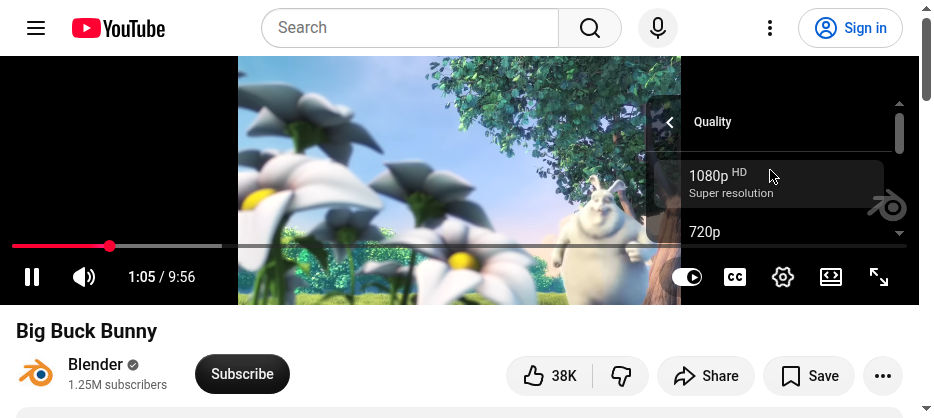
La prima cosa da controllare è l’impostazione della qualità all’interno del player di streaming. Molti servizi selezionano automaticamente la qualità e il player può passare a una versione di qualità inferiore quando cambiano le condizioni di rete o altri fattori di riproduzione.
Se il player è impostato su Auto, verifica se puoi selezionare manualmente una qualità superiore per effettuare un test. Se la selezione manuale di una qualità superiore migliora l’immagine e la riproduzione rimane stabile, il problema potrebbe riguardare la selezione automatica della qualità e non il display.
Non presumere che selezionare manualmente l’impostazione più alta sia sempre la scelta corretta. Se la connessione non riesce a supportarla in modo costante, la riproduzione potrebbe diventare meno stabile.
Prova lo stesso video a qualità diverse
Un test utile consiste nel confrontare due o più livelli di qualità disponibili, come 480p, 720p, 1080p, 1440p e 2160p/4K. Le opzioni esatte dipendono dal servizio, dal dispositivo, dal titolo e dall’account.
Se 480p e 720p appaiono normali ma 1080p o 4K passa ripetutamente a una qualità inferiore o diventa instabile, controlla i requisiti di connessione e del dispositivo per la qualità superiore. Se invece tutti i livelli di qualità appaiono insolitamente poco definiti, il problema probabilmente si trova altrove. Questo test fornisce molte più informazioni rispetto al semplice esecuzione di uno speed test.
Controlla se la qualità cambia durante la riproduzione
Se l’immagine inizia in modo nitido e poi diventa improvvisamente sfocata, il player potrebbe passare a una versione di qualità inferiore. Questo può accadere con lo streaming a bitrate adattivo.
I servizi di streaming preparano più versioni dello stesso video con bitrate e risoluzioni differenti e un player compatibile passa da una versione all’altra quando cambiano le condizioni della rete. Quando le condizioni migliorano, il player può tornare a una versione di qualità superiore. Questo comportamento è diverso da quello di una sorgente che ha permanentemente una qualità bassa e la nostra guida su che cos’è lo streaming a bitrate adattivo spiega più dettagliatamente come funziona questa tecnologia.
Controlla la connessione durante il problema di qualità
Non fare affidamento soltanto sulla velocità Internet che ricevi normalmente. Una connessione può funzionare in modo diverso da un momento all’altro, soprattutto quando sono attivi diversi dispositivi.
Mentre si verifica il problema di qualità, controlla se altre persone stanno guardando contenuti in streaming, se un computer sta scaricando un file di grandi dimensioni, se l’archiviazione cloud sta effettuando una sincronizzazione, se una console sta scaricando un aggiornamento, se diversi dispositivi condividono la stessa rete Wi-Fi o se il dispositivo di streaming riceve un segnale wireless debole. Se l’immagine diventa più nitida quando termina un’altra attività di rete, la larghezza di banda disponibile o le condizioni della rete probabilmente contribuiscono al problema. Per i requisiti generali di larghezza di banda, consulta la nostra guida su quale velocità Internet serve per lo streaming.
Controlla il Wi-Fi nel luogo in cui si trova il dispositivo
Uno speed test eseguito su un telefono accanto al router non rappresenta necessariamente la connessione ricevuta dal televisore o dal dispositivo di streaming in un’altra stanza. Pareti, distanza, interferenze, posizione del router e hardware wireless del dispositivo possono influire sulle prestazioni del Wi-Fi.
Se il dispositivo di streaming utilizza il Wi-Fi, prova ad avvicinarlo al router e confronta l’immagine. Se la qualità migliora, controlla più attentamente la connessione wireless. Se è disponibile Ethernet, confronta il Wi-Fi con Ethernet nello stesso modo. Una differenza costante tra le due connessioni indica la connessione wireless locale più che il display stesso.
Assicurati che il contenuto supporti effettivamente la qualità prevista
Un errore comune consiste nel presumere che ogni titolo sia disponibile alla stessa risoluzione. I servizi di streaming possono offrire livelli di qualità diversi a seconda del titolo specifico, del servizio, dell’abbonamento, del dispositivo, della regione, delle licenze dei contenuti o della versione disponibile di quel titolo.
La mancanza dell’opzione 4K, quindi, non significa automaticamente che il televisore o la connessione Internet stiano avendo un problema. Prova un altro titolo che il servizio dichiara chiaramente disponibile nella qualità desiderata. Se il secondo titolo offre una qualità superiore sullo stesso dispositivo e con la stessa connessione, è probabile che il titolo originale abbia una propria limitazione relativa alla sorgente o alla disponibilità.
Controlla se il dispositivo supporta la qualità desiderata
Il dispositivo di streaming deve supportare la qualità e i formati effettivamente forniti. A seconda della configurazione, questo può coinvolgere il supporto della risoluzione, le capacità di decodifica video, il supporto dell’applicazione, il supporto del sistema operativo, la compatibilità HDR, le capacità HDMI e le capacità del display.
Un televisore può avere un pannello 4K mentre una determinata applicazione o un dispositivo collegato non fornisce il 4K in quella configurazione. Per questo motivo, l’etichetta sul televisore da sola non fornisce tutte le informazioni sulla catena di riproduzione che si trova dietro di esso.
Il 4K è più di una semplice impostazione dell’immagine
Se stai risolvendo un problema specificamente legato al 4K, diversi componenti devono funzionare insieme: il servizio di streaming, l’applicazione o il player, il dispositivo di streaming, la connessione HDMI quando applicabile e il display stesso. Una limitazione in una qualsiasi di queste fasi può influire sul risultato finale.
Per esempio, se un dispositivo di streaming non supporta il formato 4K richiesto, selezionare il 4K sul servizio non rende improvvisamente il dispositivo capace di visualizzarlo. Per una spiegazione dettagliata del 4K, consulta la nostra guida su che cos’è lo streaming 4K. La domanda di risoluzione dei problemi qui è diversa: perché i miei contenuti 4K non vengono effettivamente visualizzati nella qualità prevista?
Controlla la connessione HDMI per i dispositivi esterni
Se utilizzi un box o una stick di streaming separata collegata al televisore, la connessione HDMI diventa parte del processo di risoluzione dei problemi. Verifica che il dispositivo di streaming sia collegato direttamente all’ingresso HDMI appropriato, che il cavo sia adatto al segnale video richiesto, che l’ingresso del televisore supporti la risoluzione e le funzioni necessarie e che eventuali apparecchiature intermedie, come un ricevitore AV o uno switch, supportino gli stessi requisiti.
Se stai testando il 4K o l’HDR, l’intero percorso di connessione deve supportare quel segnale. Evita di sostituire immediatamente i cavi. Prima determina se il problema cambia effettivamente quando utilizzi un’altra connessione HDMI o un altro dispositivo compatibile.
Controlla l’HDR separatamente dal 4K
4K e HDR sono correlati, ma non sono la stessa cosa. Il 4K descrive principalmente la risoluzione dell’immagine, mentre l’HDR descrive una gamma più ampia di luminosità e caratteristiche correlate dell’immagine.
Un display può supportare il 4K senza supportare ogni formato HDR e la disponibilità dell’HDR dipende dal contenuto, dal servizio, dal dispositivo e dal display. Se l’immagine è nitida ma i colori o la luminosità appaiono errati, il problema potrebbe riguardare l’HDR e non la risoluzione. In questo caso, consulta la nostra guida su che cos’è lo streaming HDR.
Perché il video appare pixelato?
La pixelizzazione spesso appare sotto forma di blocchi visibili, soprattutto intorno agli oggetti in movimento, ai volti o alle scene ricche di dettagli. Tra le possibili cause ci sono un bitrate di riproduzione basso, una riduzione temporanea della qualità, limitazioni della rete, una forte compressione della sorgente o la selezione di uno streaming a risoluzione inferiore.
La pixelizzazione che scompare quando il player torna a una qualità superiore è generalmente collegata allo streaming adattivo. La pixelizzazione che compare costantemente in un singolo titolo, invece, riflette più probabilmente la qualità della sorgente stessa. In ogni caso, non presumere che la pixelizzazione significhi automaticamente che il televisore sia difettoso.
Perché il video appare sfocato anche senza buffering?
Buffering e qualità dell’immagine sono problemi distinti e un video può essere riprodotto continuamente pur apparendo di scarsa qualità. Una riproduzione fluida senza buffering può comunque offrire un’immagine sfocata se il problema riguarda la risoluzione selezionata, il bitrate, la qualità della sorgente, le impostazioni del display o la configurazione del dispositivo.
È proprio per questo che la risoluzione dei problemi relativi alla qualità video non dovrebbe iniziare e terminare con il solo controllo della velocità Internet. Se il video si interrompe effettivamente per caricarsi invece di limitarsi ad avere una qualità scarsa, consulta la nostra guida su perché lo streaming continua a fare buffering.
Controlla la risoluzione del display del dispositivo
Se guardi i contenuti tramite computer, telefono, tablet, televisore o dispositivo di streaming esterno, controlla quale risoluzione viene effettivamente emessa dal dispositivo. Nel caso di un dispositivo esterno, questa risoluzione di output potrebbe essere configurabile.
Può verificarsi una differenza quando la sorgente ha una risoluzione elevata, il dispositivo di streaming emette una risoluzione inferiore e il display riceve semplicemente quel segnale a risoluzione più bassa. I nomi dei menu variano a seconda del produttore, quindi utilizza la documentazione del dispositivo quando modifichi le impostazioni del display e cambia una sola impostazione alla volta, così puoi capire che cosa ha effettivamente aiutato.
Controlla l’app o il browser
Se il problema si verifica solo in una determinata applicazione di streaming, controlla l’applicazione prima di intervenire sull’intera rete. Prova a chiudere e riaprire l’app, verifica se è disponibile un aggiornamento, riavvia il dispositivo, esci dall’account e accedi nuovamente se il servizio richiede un account e controlla se lo stesso servizio funziona correttamente su un altro dispositivo o piattaforma supportata.
Per la riproduzione tramite browser, controlla inoltre che il browser sia aggiornato e ufficialmente supportato dal servizio. Se un’altra applicazione produce una qualità normale sullo stesso dispositivo, questo è un elemento utile che indica che probabilmente il display non è la causa principale del problema.
Cancella la cache dell’app quando appropriato
Alcuni dispositivi permettono di cancellare i dati memorizzati nella cache di un’applicazione, operazione che può essere utile quando un’app si comporta in modo anomalo dopo un utilizzo prolungato o un aggiornamento. La cancellazione dei dati dell’app può però rimuovere impostazioni memorizzate localmente o richiedere nuovamente l’accesso all’account, quindi utilizza questa opzione solo quando sai che cosa verrà rimosso.
Non considerare la cancellazione della cache una soluzione universale per la scarsa qualità video.
Controlla se il problema segue il dispositivo
Uno dei modi più semplici per restringere il problema consiste nel confrontare i dispositivi. Utilizza lo stesso servizio di streaming, lo stesso titolo, lo stesso account e la stessa rete, quindi confronta due dispositivi supportati affiancati.
Se il dispositivo A mostra una qualità scarsa mentre il dispositivo B appare normale, controlla il dispositivo A, la relativa applicazione, le impostazioni di output o la connessione al display. Se entrambi i dispositivi mostrano lo stesso problema, esamina più attentamente il servizio, il contenuto o la rete.
Controlla se il problema segue il display
Se possibile, collega lo stesso dispositivo di streaming a un altro display compatibile. Se l’immagine appare normale sul secondo display, il televisore o il monitor originale diventa una parte importante dell’indagine. Se l’immagine rimane scarsa, il display è meno probabilmente la causa principale.
Questo tipo di confronto controllato è molto più utile che modificare diverse impostazioni contemporaneamente e sperare che una di esse risolva il problema.
Una tabella pratica per la diagnosi
Utilizza la riga che corrisponde a ciò che stai effettivamente osservando.
| Risultato del test | Che cosa controllare successivamente |
|---|---|
| Solo un titolo presenta una qualità scarsa | Disponibilità del contenuto o della sorgente |
| Un solo servizio di streaming presenta una qualità scarsa | App o servizio |
| Tutti i servizi hanno una qualità scarsa su un dispositivo | Dispositivo o display |
| Tutti i dispositivi sono interessati | Condizioni della rete o del servizio |
| Una qualità inferiore funziona normalmente | Capacità o stabilità della connessione |
| Il Wi-Fi è scarso ma Ethernet funziona bene | Rete wireless |
| Un altro dispositivo funziona normalmente | Dispositivo o app originale |
| Un altro display funziona normalmente | Display o connessione originale |
| L’opzione 4K non è disponibile | Supporto del contenuto, account, dispositivo o servizio |
| Il 4K è selezionato ma l’output è inferiore | Catena di riproduzione o configurazione del dispositivo |
| L’immagine è nitida ma l’HDR appare errato | Compatibilità/configurazione HDR |
La tabella non rappresenta una diagnosi da sola. È un modo per decidere che cosa testare successivamente.
Quando la scarsa qualità probabilmente non è un problema di Internet
Considera un’altra causa quando solo un titolo appare male, gli altri servizi funzionano normalmente, abbassare o aumentare l’impostazione della qualità non cambia nulla, un altro dispositivo produce un’immagine nitida sulla stessa connessione, la sorgente stessa appare fortemente compressa, il display presenta un problema di configurazione oppure il problema si verifica anche quando la rete funziona normalmente.
Riconoscere questi schemi può evitarti modifiche non necessarie al router o al piano Internet.
Quando è più probabile che sia coinvolta la connessione Internet
La rete merita maggiore attenzione quando la qualità diminuisce ripetutamente durante la riproduzione, il problema interessa più servizi, diversi dispositivi utilizzano intensamente la connessione, le prestazioni del Wi-Fi cambiano a seconda della posizione, Ethernet funziona meglio del Wi-Fi, una qualità inferiore migliora costantemente la riproduzione oppure il problema si verifica soprattutto durante i periodi di maggiore utilizzo della rete.
In questa situazione, confronta la connessione durante l’utilizzo normale e quando le altre attività di rete sono ridotte per confermare il modello.
Una checklist completa per la diagnosi
Procedi con questi controlli nell’ordine indicato invece di modificare diverse impostazioni contemporaneamente. Ogni controllo aiuta a stabilire se la causa riguarda il contenuto, il servizio, l’app, il dispositivo, la rete o il display.
- È selezionata la qualità di riproduzione corretta e la qualità cambia durante la riproduzione?
- Un altro titolo sullo stesso servizio presenta lo stesso problema e anche un altro servizio di streaming mostra la stessa situazione?
- Un altro dispositivo produce una qualità migliore sulla stessa rete e con lo stesso account?
- Il dispositivo di streaming riceve effettivamente una connessione stabile e Ethernet si comporta diversamente dal Wi-Fi?
- Un altro dispositivo sulla rete sta utilizzando una quantità significativa di larghezza di banda in questo momento?
- Il contenuto supporta effettivamente la qualità prevista e il dispositivo supporta la risoluzione e il formato richiesti?
- L’app di streaming e il software del dispositivo sono entrambi aggiornati?
- Il display è configurato correttamente e, se utilizzi un dispositivo esterno, hai controllato la connessione HDMI?
- Stai confondendo un problema HDR con un problema 4K? Richiedono soluzioni diverse.
L’obiettivo non è semplicemente migliorare l’immagine modificando impostazioni casuali. L’obiettivo è capire perché la qualità è scarsa in primo luogo, così da poter intervenire sulla causa reale.
Se il problema è causato da condizioni di rete temporanee, migliorare la connessione può essere utile. Se invece è causato da un’applicazione, un dispositivo, un display o una limitazione del contenuto, modificare la connessione Internet potrebbe avere un effetto minimo. Alcuni confronti controllati possono generalmente indicare in quale direzione proseguire l’indagine.
Domande frequenti
Perché la qualità del mio video in streaming è scarsa ma non c’è buffering?
Uno streaming può essere riprodotto continuamente a una risoluzione o a un bitrate basso. Una qualità scarsa non richiede necessariamente un buffering visibile. Controlla la qualità selezionata, la disponibilità del contenuto, le capacità del dispositivo e le condizioni della rete.
Perché la qualità dello streaming continua a cambiare?
Il player potrebbe utilizzare lo streaming a bitrate adattivo e passare da una versione video disponibile all’altra quando cambiano le condizioni della rete. Un’immagine che cambia qualità non significa automaticamente che il servizio di streaming o il televisore siano difettosi.
Perché il mio streaming 4K non è effettivamente in 4K?
Il servizio, il titolo, l’account, l’applicazione, il dispositivo di streaming, il percorso di connessione o il display potrebbero limitare la qualità disponibile. Controlla se un altro titolo 4K supportato funziona sulla stessa configurazione e verifica le capacità di ogni componente della catena di riproduzione.
Perché lo streaming appare sfocato sulla mia Smart TV?
Controlla la qualità di riproduzione selezionata, la connessione Wi-Fi, l’applicazione di streaming, il software del televisore, la disponibilità del contenuto e le impostazioni del display. Se un altro servizio appare nitido sullo stesso televisore, il problema è probabilmente specifico dell’app originale o del contenuto.
Internet lento può rendere scarsa la qualità dello streaming senza causare buffering?
Sì. Un player di streaming può ridurre la qualità per mantenere continua la riproduzione invece di interromperla completamente. Il risultato può essere un’immagine fluida ma sensibilmente meno definita.
Perché lo stesso servizio di streaming appare meglio su un altro dispositivo?
Dispositivi diversi possono avere un supporto differente per le applicazioni, capacità video diverse, risoluzioni del display differenti, capacità di decodifica diverse e condizioni di connessione differenti. Confrontare i dispositivi è un metodo realmente utile per isolare il problema.
Dovrei aumentare il mio piano Internet perché la qualità video è scarsa?
Non immediatamente. Prima stabilisci se il problema è effettivamente collegato alla larghezza di banda disponibile o alla stabilità della rete. Se è interessato solo un titolo, un’app, un dispositivo o un display, aumentare la velocità Internet potrebbe non risolvere affatto la causa del problema.