Perché lo streaming non funziona sulla Smart TV?
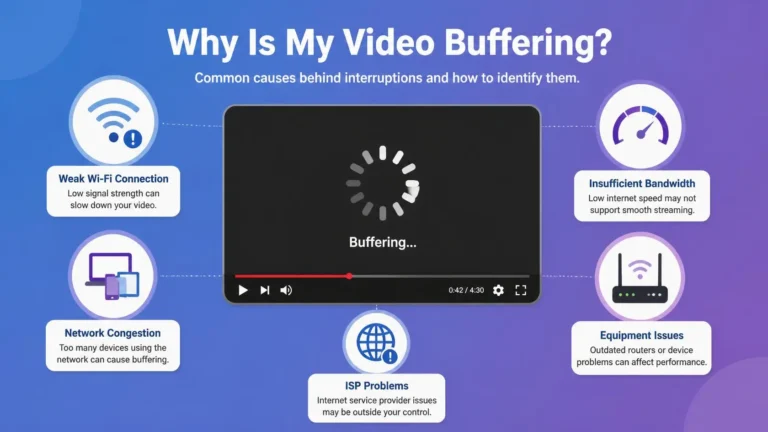
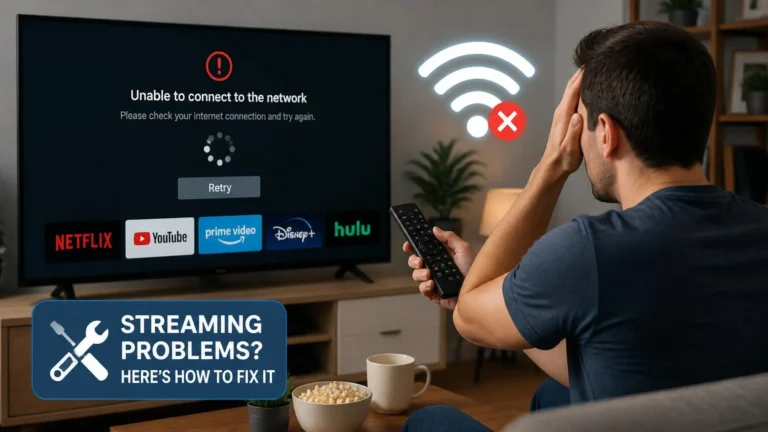
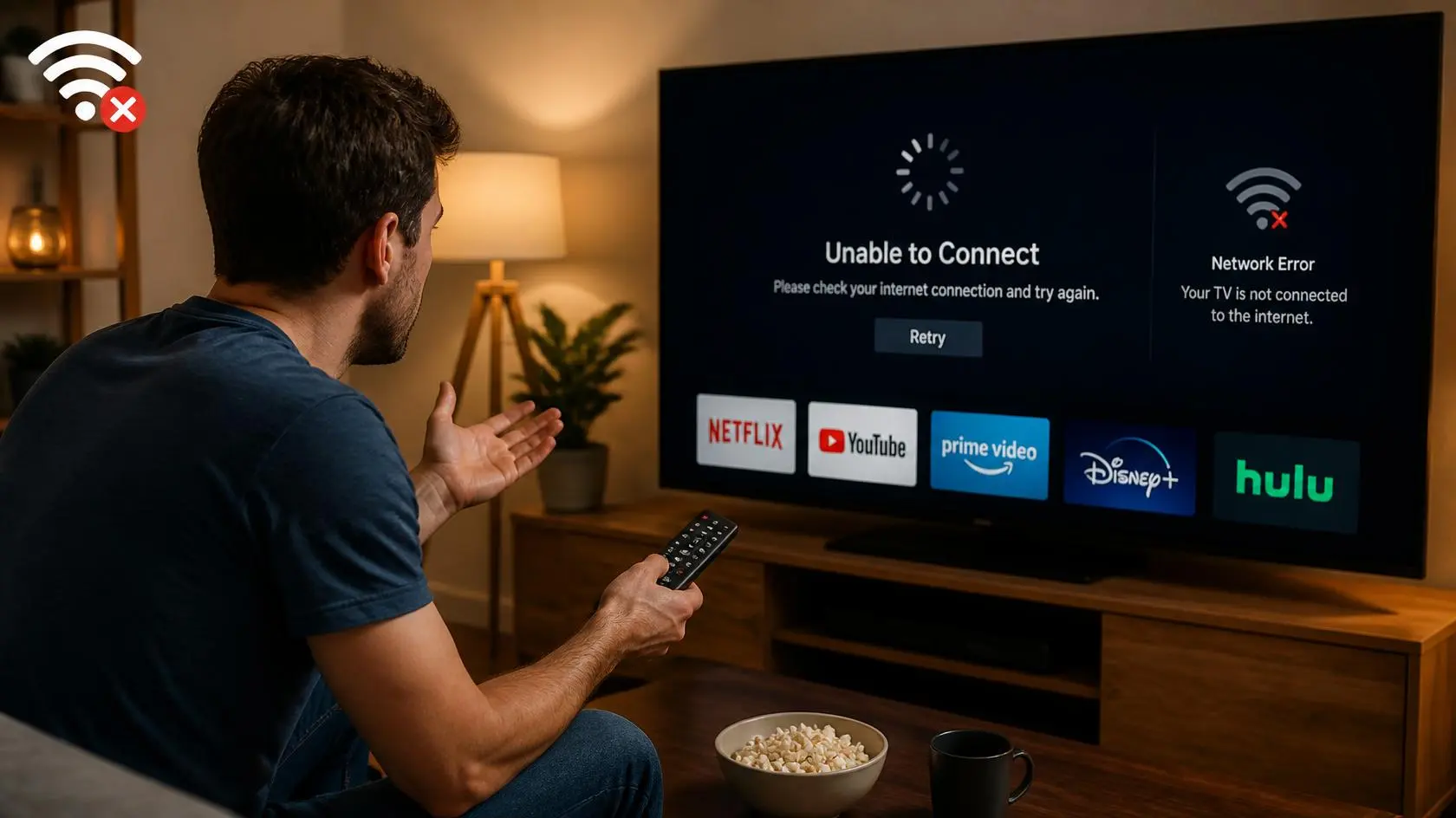
Lo streaming su una Smart TV può smettere di funzionare per diversi motivi. Il televisore potrebbe essere ancora connesso al Wi-Fi, ma un’app potrebbe rifiutarsi di caricarsi. I video potrebbero interrompersi durante la riproduzione oppure l’immagine potrebbe rimanere bloccata sulla schermata di caricamento.
L’aspetto positivo è che non è necessario modificare tutte le impostazioni contemporaneamente. Alcuni semplici controlli possono aiutare a identificare da dove proviene il problema. Potrebbe trattarsi della connessione Internet, della Smart TV stessa, dell’app di streaming o del servizio che stai cercando di utilizzare. Questa guida si concentra specificamente sulle situazioni in cui lo streaming non funziona sulla Smart TV. Fornisce un ordine pratico per controllare ogni parte della configurazione.
Inizia da ciò che sta effettivamente facendo il televisore
Prima di modificare qualsiasi impostazione, identifica il sintomo esatto. Una Smart TV potrebbe avere diversi problemi e quello specifico che stai riscontrando è importante.
L’app di streaming potrebbe non aprirsi affatto oppure potrebbe aprirsi senza completare mai il caricamento. Un video potrebbe iniziare a essere riprodotto e poi interrompersi, oppure l’immagine potrebbe continuare a fare buffering senza mai riprendersi. A volte il video viene riprodotto senza audio oppure la qualità dell’immagine appare insolitamente scarsa senza un motivo evidente. Il televisore potrebbe mostrare direttamente un errore di rete o di connessione. È inoltre utile verificare se il problema riguarda un solo servizio di streaming o diverse app. Lo streaming potrebbe persino funzionare normalmente su un altro dispositivo ma non sul televisore stesso.
Questi sintomi possono indicare cause diverse. Se tutte le app hanno smesso di connettersi, controllare la connessione di rete del televisore ha più senso che reinstallare immediatamente una particolare app. Se solo un’app presenta problemi mentre gli altri servizi funzionano normalmente, il problema è più probabilmente limitato a quell’app o al relativo servizio.
Controlla prima un’altra app
Apri un’altra app di streaming sullo stesso televisore. È uno dei modi più rapidi per restringere il problema.
Se un’altra app riproduce normalmente i video, la connessione Internet di base del televisore probabilmente funziona abbastanza bene per lo streaming. Puoi quindi concentrarti sull’app originale, sul relativo account o sul servizio di streaming. Se diverse app non riescono a caricarsi o a riprodurre video, controlla prima la connessione di rete del televisore. Questo semplice confronto è spesso il modo più rapido per restringere il problema quando lo streaming non funziona sulla Smart TV, senza procedere per tentativi. Inoltre, evita di apportare modifiche inutili alle applicazioni che funzionavano già correttamente.
Testa la connessione Internet dal televisore
Una Smart TV può mostrare una connessione Wi-Fi anche quando quella connessione non funziona effettivamente per l’accesso a Internet. Apri le impostazioni di rete del televisore e controlla se il dispositivo segnala una connessione Internet attiva. Se il televisore dispone di un test di connessione integrato, eseguilo.
Presta attenzione a ciò che il test segnala effettivamente. Potrebbe indicare che sei connesso al Wi-Fi ma senza accesso a Internet, oppure che sei connesso normalmente sia alla rete sia a Internet. Potrebbe anche mostrare un segnale wireless debole, un errore di autenticazione della rete oppure un errore DNS o di connessione. Alcuni televisori potrebbero semplicemente indicare che il dispositivo non riesce a ottenere un indirizzo IP. La formulazione esatta dipende dal produttore del televisore e dal sistema operativo. Se il televisore non riesce a raggiungere Internet, è improbabile che l’app di streaming funzioni correttamente finché il problema di rete non viene risolto.
Prova il televisore su un’altra rete
Se possibile, collega temporaneamente la Smart TV a un’altra rete. In alcuni casi puoi utilizzare l’hotspot di un telefono per questo test, purché il tuo piano mobile e il segnale lo consentano. Lo scopo non è utilizzare l’hotspot come soluzione permanente per lo streaming. È esclusivamente un test diagnostico.
Se lo streaming funziona sulla rete alternativa ma non sulla normale connessione domestica, il problema probabilmente si trova da qualche parte nella configurazione di casa. Potrebbe trattarsi del router, della configurazione Wi-Fi, della connessione Internet, delle impostazioni DNS o di un’altra parte della rete domestica. Se lo streaming continua a non funzionare sulla rete alternativa, diventano più rilevanti la TV, l’app, l’account o il servizio di streaming. Questo è uno dei test più utili quando è difficile capire perché lo streaming non funziona sulla Smart TV.
Riavvia correttamente la Smart TV
Un riavvio corretto è una delle soluzioni più semplici quando lo streaming non funziona sulla Smart TV, ed è importante eseguirlo nel modo giusto. Spegnere lo schermo con il telecomando non esegue sempre lo stesso tipo di riavvio che si ottiene scollegando il televisore dall’alimentazione. Se la TV si comporta in modo insolito, chiudi le app e riavvia correttamente il televisore.
Se il produttore consiglia un ciclo di alimentazione, segui le sue istruzioni. Su alcuni televisori, scollegare l’alimentazione per un breve periodo e ricollegarla può eliminare temporaneamente problemi software o di connessione. Le attuali indicazioni di risoluzione dei problemi di YouTube per la TV raccomandano inoltre di eseguire un ciclo di alimentazione o di riavviare il dispositivo in caso di problemi di riproduzione. Dopo il riavvio del televisore, apri l’app di streaming e prova la riproduzione prima di modificare altre impostazioni. Non combinare un riavvio con diverse modifiche di configurazione non correlate contemporaneamente. Testare una modifica alla volta rende il risultato molto più facile da comprendere.
Controlla se l’app necessita di un aggiornamento
Il software obsoleto è una causa comune e facile da trascurare quando lo streaming non funziona sulla Smart TV. Le applicazioni per Smart TV possono ricevere aggiornamenti che risolvono problemi di compatibilità, riproduzione o altri problemi software. Apri l’app store del televisore o la sezione di gestione delle applicazioni e controlla se è disponibile un aggiornamento. Se è disponibile, installalo e prova nuovamente l’app.
Controlla anche se è disponibile un aggiornamento del software di sistema del televisore. In questo caso sono coinvolti due elementi software distinti: il sistema operativo della Smart TV e l’applicazione di streaming stessa. Mantenere entrambi ragionevolmente aggiornati può aiutare a evitare problemi causati da software obsoleto.
Le attuali indicazioni di risoluzione dei problemi di YouTube raccomandano di controllare gli aggiornamenti delle app e gli aggiornamenti del sistema o del firmware del dispositivo quando si verificano problemi di riproduzione sulla TV.
Controlla la data e l’ora del televisore
Impostazioni errate di data e ora possono talvolta interferire con i servizi che dipendono da connessioni sicure o dall’autenticazione dell’account. Apri le impostazioni di data e ora del televisore. Se è disponibile un’opzione per la data e l’ora automatiche ed è appropriata per la tua configurazione, utilizza quella consigliata dal produttore. Quindi riapri l’applicazione di streaming e prova nuovamente.
Questo non è solitamente il primo elemento da controllare. Vale comunque la pena considerarlo quando la connessione Internet sembra normale e un’app continua a segnalare problemi di connessione o autenticazione.
Le attuali indicazioni di risoluzione dei problemi di Google includono il controllo delle impostazioni automatiche di data e ora per alcuni problemi relativi alle app e a Google Play.
Controlla il tuo account di streaming
I problemi dell’account sono facili da trascurare quando si cerca di capire perché lo streaming non funziona sulla Smart TV. Se l’app si apre normalmente ma rifiuta di riprodurre i contenuti, controlla l’account associato al servizio. Cerca messaggi relativi a problemi di accesso, abbonamenti scaduti o verifica dell’account. Controlla anche eventuali limiti sui dispositivi, restrizioni di riproduzione, restrizioni del profilo oppure problemi di pagamento e fatturazione.
Se lo stesso account funziona normalmente su un altro dispositivo supportato, confronta ciò che è effettivamente diverso sulla Smart TV. Non dare per scontato che una connessione Internet funzionante significhi anche che l’account o il servizio stiano funzionando correttamente. Sono due aspetti distinti.
Prova un video diverso
A volte la causa dello streaming che non funziona sulla Smart TV non riguarda affatto l’intera applicazione. Prova un altro video all’interno dello stesso servizio.
Se un solo titolo non funziona mentre gli altri video vengono riprodotti normalmente, il problema potrebbe essere specifico di quel contenuto o del modo in cui il servizio lo gestisce. Se tutti i video non funzionano, il problema riguarda più probabilmente l’applicazione, l’account, la rete, il software del televisore o il servizio stesso. Questo piccolo test può aiutare a distinguere un problema specifico della riproduzione da un problema più generale dell’applicazione.
Controlla se il televisore dispone di spazio di archiviazione sufficiente
Alcune Smart TV dispongono di uno spazio di archiviazione interno limitato. Se nel tempo il televisore ha accumulato molte applicazioni o dati memorizzati, lo spazio disponibile può diventare rilevante per gli aggiornamenti delle applicazioni e per il normale funzionamento.
Controlla le impostazioni di archiviazione o di gestione del dispositivo del televisore, se il produttore le mette a disposizione. Non è necessario eliminare applicazioni casualmente. Controlla invece se lo spazio disponibile è insolitamente ridotto e, se necessario, rimuovi le app che non utilizzi più. Se il televisore segnala una quantità sufficiente di spazio libero, è meno probabile che lo spazio di archiviazione sia la causa del problema.
I requisiti di archiviazione variano notevolmente tra le diverse piattaforme Smart TV, quindi considera questo controllo come un elemento diagnostico e non dare per scontato che lo spazio ridotto sia la causa di ogni problema delle applicazioni.
Reinstalla l’app di streaming solo dopo i controlli di base
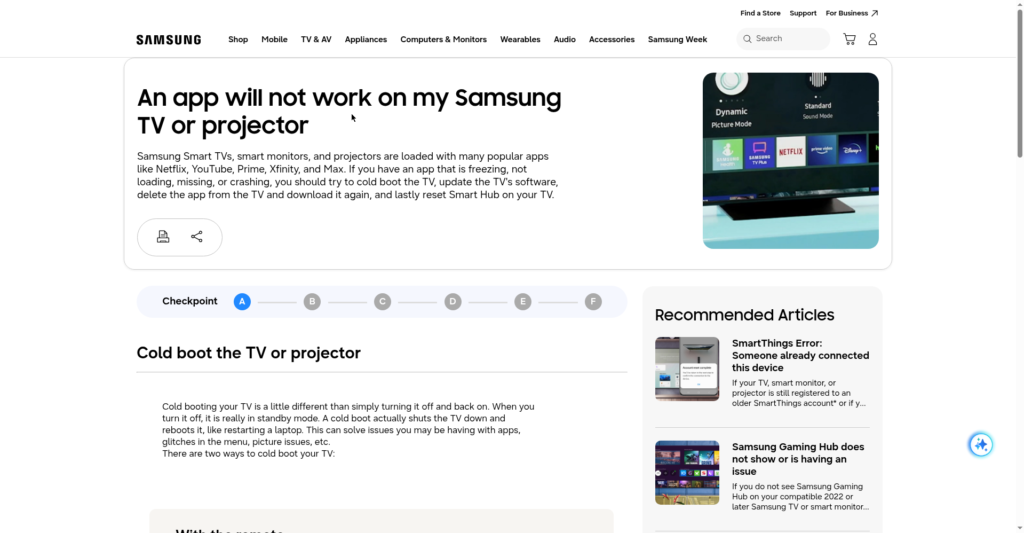
La reinstallazione di un’applicazione può essere utile quando l’installazione locale o i dati memorizzati sono diventati problematici. Tuttavia, non dovrebbe essere il primo passaggio di risoluzione dei problemi.
Prima di reinstallare l’app, verifica alcune cose: se le altre app funzionano, se il televisore ha accesso a Internet e se l’account funziona altrove. Controlla anche se il problema riguarda un solo video o tutti i video e se il software del televisore è aggiornato. Se i controlli di base indicano che il problema riguarda l’applicazione, rimuovila e reinstallala utilizzando i normali strumenti di gestione delle applicazioni del televisore. Normalmente dovrai effettuare nuovamente l’accesso.
La reinstallazione può rimuovere le informazioni dell’applicazione memorizzate localmente, quindi è meglio considerarla un passaggio successivo dopo che i controlli più semplici non hanno risolto il problema. Le attuali indicazioni di risoluzione dei problemi delle app di Google collocano in modo simile la disinstallazione dopo il riavvio, gli aggiornamenti, l’arresto forzato e la risoluzione dei problemi relativi alla cache o ai dati.
Controlla il segnale Wi-Fi e la posizione del televisore
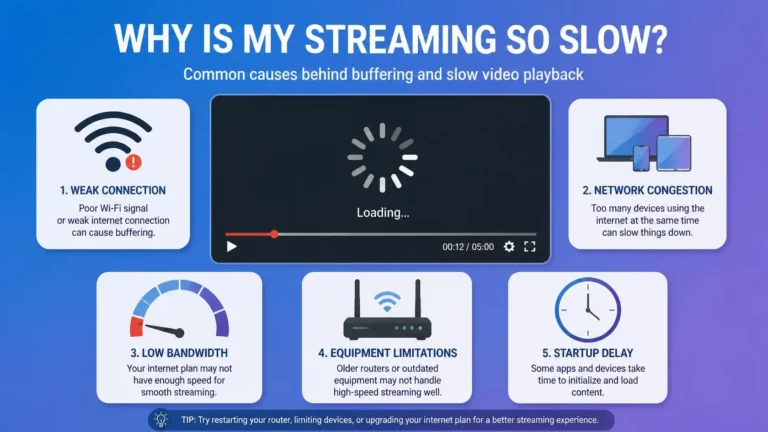
Una Smart TV può avere una connessione wireless più debole rispetto a un telefono o a un laptop nella stessa casa. Le ragioni generali sono trattate nella nostra guida su quale velocità Internet serve per lo streaming. Qui, il passaggio utile è il confronto piuttosto che la spiegazione.
Se il televisore si trova lontano dal router, controlla come si comporta un dispositivo situato più vicino al router sulla stessa rete. Puoi anche testare il televisore tramite una connessione Ethernet se sia la TV sia il router la supportano. Ethernet non risolverà automaticamente ogni problema di streaming, ma è un utile strumento diagnostico. Se la riproduzione diventa stabile tramite Ethernet mentre lo stesso televisore presenta problemi tramite Wi-Fi, questo indica più chiaramente che la connessione wireless potrebbe essere la causa.
Le attuali indicazioni di risoluzione dei problemi di YouTube per la TV raccomandano inoltre di controllare la velocità della connessione vicino al televisore, ridurre le interferenze, avvicinare il dispositivo al router quando appropriato e ridurre il numero di altri dispositivi che utilizzano la rete.
Controlla gli altri dispositivi che utilizzano la rete
Una Smart TV raramente è l’unico dispositivo che utilizza la connessione. Se diverse persone stanno utilizzando la rete contemporaneamente, sospendi temporaneamente altre attività pesanti, come download o backup, e prova nuovamente la Smart TV.
Questo è particolarmente utile quando lo streaming funziona bene in alcuni momenti ma presenta problemi quando la famiglia utilizza intensamente Internet. L’obiettivo è capire se il problema segue il televisore oppure se dipende dalle condizioni della rete in quel determinato momento.
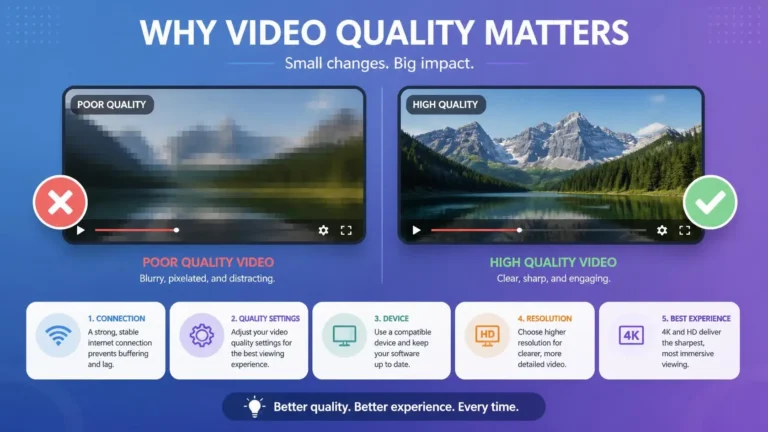
Controlla le impostazioni della qualità video
Se l’applicazione si apre e i video vengono riprodotti ma l’immagine appare scadente, si tratta di un problema diverso. Non trattarlo allo stesso modo di un’applicazione che non riesce affatto a connettersi. Controlla le opzioni di qualità della riproduzione disponibili nel servizio di streaming. Un video potrebbe passare automaticamente a una qualità inferiore quando le condizioni della rete non sono adatte.
Controlla inoltre se il televisore e l’applicazione di streaming supportano effettivamente la risoluzione che stai cercando di utilizzare. Per la riproduzione ad alta risoluzione, possono essere importanti diversi elementi della configurazione. Tra questi ci sono il servizio di streaming, il titolo video stesso, l’applicazione, l’hardware della Smart TV, il display, la connessione di rete e qualsiasi dispositivo esterno collegato. Una risoluzione inferiore non significa necessariamente che il televisore sia difettoso.
Controlla la connessione HDMI se utilizzi un dispositivo esterno
Se non utilizzi l’applicazione integrata nel televisore e invece esegui lo streaming tramite un dispositivo separato, il percorso di risoluzione dei problemi cambia. Quel dispositivo esterno è probabilmente collegato tramite HDMI.
Controlla che il cavo HDMI sia collegato correttamente, che sia selezionato l’ingresso HDMI corretto e che il dispositivo esterno sia acceso. Verifica inoltre che il dispositivo abbia una propria connessione Internet e che l’applicazione di streaming funzioni effettivamente. Se le applicazioni integrate del televisore funzionano ma il dispositivo di streaming esterno non funziona, concentrati su quel dispositivo invece di modificare la configurazione di rete del televisore.
Controlla attentamente le impostazioni di rete del televisore
Le impostazioni di rete sono spesso il livello più avanzato che vale la pena controllare quando lo streaming non funziona sulla Smart TV. Se il test della rete non riesce, controlla la configurazione di rete del televisore. A seconda del modello, questa può includere la selezione della rete Wi-Fi, la password Wi-Fi, la configurazione automatica dell’IP, la configurazione DNS, le impostazioni proxy e le opzioni di ripristino della rete.
Non modificare diverse impostazioni di rete contemporaneamente. Se hai configurato manualmente il DNS, ad esempio, annota le impostazioni esistenti prima di modificarle. In questo modo avrai la possibilità di tornare alla configurazione precedente se la modifica non aiuta. Il DNS traduce i nomi di dominio nelle informazioni numeriche utilizzate dai dispositivi per individuare i servizi. Anche in questo caso, cambiare il DNS non dovrebbe essere considerato una soluzione universale per i problemi di streaming sulle Smart TV.
Quando controllare il router
Se il televisore e gli altri dispositivi presentano problemi di connessione, è opportuno controllare il router. Verifica se anche altri dispositivi stanno perdendo l’accesso a Internet, se il router mostra indicatori di avviso e se il problema riguarda più stanze o dispositivi. Nota inoltre se il riavvio del router cambia temporaneamente qualcosa e se la connessione si interrompe in determinati momenti.
Se diversi dispositivi perdono contemporaneamente l’accesso a Internet, concentrarsi solo sulla Smart TV può portarti nella direzione sbagliata. Il televisore potrebbe semplicemente mostrare gli effetti di un problema di rete più ampio.
Quando potrebbe essere il servizio di streaming il problema
A volte la TV, la connessione Internet e l’applicazione funzionano normalmente mentre il problema riguarda il servizio stesso. Alcuni segnali rendono questa possibilità più probabile. Diversi dispositivi potrebbero non riuscire a riprodurre lo stesso servizio mentre altri servizi di streaming continuano a funzionare normalmente, oppure lo stesso titolo potrebbe non funzionare su dispositivi diversi. È inoltre utile verificare se il servizio segnala un’interruzione o un problema tecnico. Un problema improvviso senza modifiche alla TV o alla rete punta nella stessa direzione.
Controlla le informazioni ufficiali di supporto o sullo stato del servizio di streaming quando sono disponibili. I tracker indipendenti delle interruzioni, come Downdetector, raccolgono segnalazioni degli utenti per molti servizi. Controllarne uno può fornire un contesto aggiuntivo prima di dedicare altro tempo alla risoluzione dei problemi della tua configurazione. Se altri servizi funzionano normalmente sullo stesso televisore, evita di modificare ripetutamente le impostazioni di rete della TV senza avere prove che la rete sia effettivamente responsabile.
Un semplice ordine per risolvere i problemi della Smart TV
Quando lo streaming non funziona sulla Smart TV, procedere con i controlli in un ordine preciso permette di arrivare a una risposta più rapidamente rispetto ai tentativi casuali. Inizia identificando il sintomo esatto, quindi apri un’altra app di streaming per verificare se il problema è isolato a un solo servizio.
Da qui, testa direttamente la connessione Internet del televisore, riavvia la TV e controlla gli aggiornamenti disponibili sia per l’app sia per il televisore. Prova un altro video per verificare se il problema riguarda un solo titolo oppure tutto. Testare una seconda rete, se possibile, aiuta a distinguere i problemi della rete domestica da quelli della TV o dell’app.
Controlla poi l’account per eventuali problemi di accesso o abbonamento e reinstalla l’app solo quando le prove indicano effettivamente che il problema riguarda l’applicazione. Se nessuno dei controlli risolve il problema, contatta il team di supporto appropriato. Utilizza le informazioni che hai già raccolto invece di limitarti a segnalare che l’app non funziona. Procedere in questo ordine riduce le modifiche non necessarie e fornisce informazioni utili dopo ogni passaggio.
Quali informazioni raccogliere prima di contattare il supporto
Se lo streaming non funziona sulla Smart TV anche dopo tutti i controlli precedenti, annota ciò che hai già verificato. Le informazioni utili possono includere il produttore e il modello della Smart TV, il sistema operativo o la versione del software e il nome e la versione dell’app di streaming, se disponibili. Annota inoltre il messaggio di errore esatto che visualizzi.
È inoltre utile annotare se le altre app funzionano, se altri dispositivi riescono a utilizzare normalmente lo stesso servizio e se il passaggio a un’altra rete modifica il risultato. Controlla anche se il problema riguarda tutti i video o solo uno e se il riavvio del televisore cambia qualcosa.
Queste informazioni possono rendere la risoluzione dei problemi da parte del supporto molto più specifica. Invece di dire semplicemente “lo streaming non funziona”, puoi spiegare, ad esempio, che una determinata applicazione non funziona sul televisore mentre le altre applicazioni funzionano normalmente. Questo indirizza il supporto verso un percorso di risoluzione dei problemi diverso e più utile.
Domande frequenti
Perché lo streaming non funziona sulla mia Smart TV ma funziona sul telefono?
La TV e il telefono potrebbero utilizzare connessioni di rete, applicazioni, versioni software o funzionalità del dispositivo diverse. Prova un’altra app di streaming sulla TV e controlla la connessione Internet del televisore prima di modificare altre impostazioni.
Perché la mia Smart TV dice di essere connessa ma lo streaming non funziona?
Un televisore può essere connesso a una rete Wi-Fi senza avere una connessione Internet funzionante. Esegui il test di rete del televisore e prova un’altra applicazione per capire se il problema riguarda l’intera connessione o solo un servizio.
Devo riavviare il router quando lo streaming smette di funzionare?
Se diversi dispositivi presentano problemi di connessione a Internet, riavviare il router può essere un passaggio ragionevole per la risoluzione del problema. Se invece è interessata solo un’applicazione della Smart TV mentre tutto il resto funziona, controlla prima l’app e il servizio.
Cambiare il DNS risolve i problemi di streaming sulla Smart TV?
Le modifiche al DNS possono aiutare con determinati problemi di risoluzione dei nomi o di connessione, ma non rappresentano una soluzione universale. Prima di modificarlo, verifica che il DNS sia effettivamente collegato al problema.
Perché un’app di streaming funziona mentre un’altra non funziona?
Applicazioni diverse si collegano a servizi differenti e possono avere requisiti diversi per software, account, riproduzione e compatibilità. Se un servizio funziona normalmente, utilizza questo risultato per restringere il problema invece di presumere che l’intero televisore sia difettoso.
Perché lo streaming funziona sul Wi-Fi ma non sulla mia Smart TV?
La TV potrebbe avere una connessione wireless più debole, una configurazione di rete diversa, software obsoleto o un problema specifico dell’applicazione. Testare un’altra rete o una connessione Ethernet può aiutare a distinguere le diverse possibilità.
Devo ripristinare la mia Smart TV alle impostazioni di fabbrica?
Il ripristino alle impostazioni di fabbrica dovrebbe generalmente essere considerato come ultima risorsa e non come primo passaggio per la risoluzione dei problemi. Cancella le impostazioni e potrebbe richiedere un nuovo accesso e una nuova configurazione del televisore, quindi prova prima i passaggi diagnostici più semplici.
Controllo finale
Quando una Smart TV non riesce a riprodurre contenuti in streaming, la soluzione più rapida non è sempre quella più utile. La domanda importante è dove si verifica effettivamente il problema.
Inizia confrontando le applicazioni, quindi controlla la connessione Internet del televisore. Successivamente, esamina l’app, il software della TV, l’account, la rete e il servizio di streaming in base a ciò che mostrano i tuoi test. Se lo streaming non funziona sulla Smart TV ed è limitato a una sola applicazione, c’è poco motivo di ripristinare l’intero televisore. Se diverse applicazioni non funzionano e anche altri dispositivi sono offline, è invece opportuno controllare la rete.
Procedere attraverso il problema un livello alla volta permette di ottenere una risposta più chiara. Riduce inoltre la possibilità di modificare impostazioni che non erano mai responsabili del problema. Questo è il motivo per cui è utile trattare lo streaming che non funziona sulla Smart TV come un problema diagnostico invece di cercare una singola soluzione da tentare.