Streaming su PC: browser, app, display e impostazioni di riproduzione
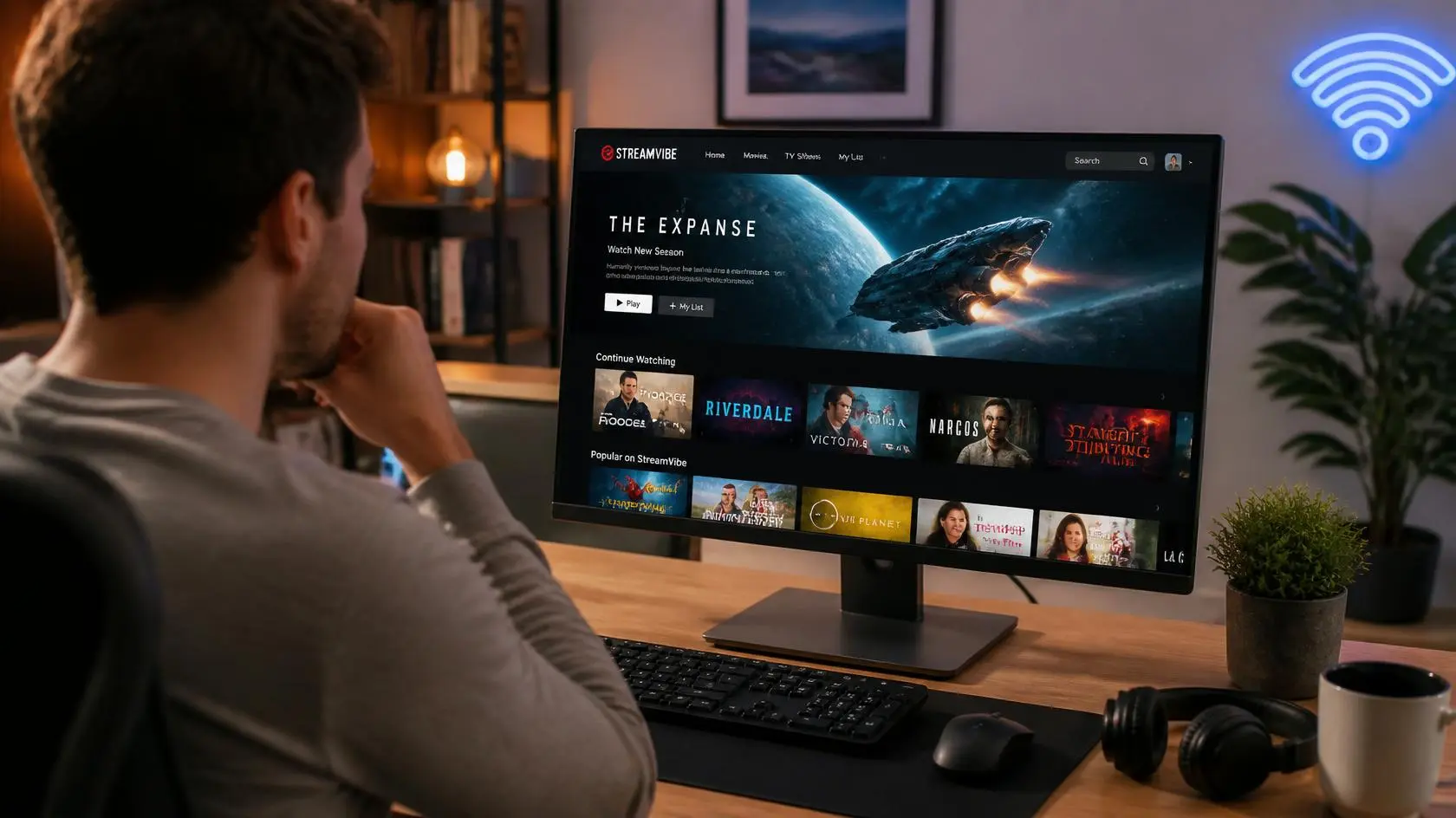
Lo streaming su PC offre un maggiore controllo sull’ambiente di visione rispetto a molti dispositivi dedicati. Puoi scegliere tra un browser e un’applicazione dedicata, collegare diversi display, modificare l’uscita audio, utilizzare il Wi-Fi o Ethernet e regolare le impostazioni del sistema operativo che possono influire sulla riproduzione. Questa flessibilità significa anche che ci sono più elementi coinvolti.
Una sessione di streaming può dipendere dal sistema operativo, dal browser o dall’applicazione, dall’hardware grafico, dal display, dal dispositivo audio, dalla connessione di rete e dai requisiti del servizio che stai utilizzando. Capire come questi elementi interagiscono rende più semplice scegliere le impostazioni appropriate senza modificare inutilmente il sistema. Questa guida analizza i principali elementi dello streaming su PC, con particolare attenzione alla configurazione pratica e ai fattori tecnici che influenzano la riproduzione.
Inizia considerando il PC come un sistema completo di riproduzione
Un PC non è semplicemente uno schermo collegato a Internet. È una catena di componenti che lavorano insieme per fornire e visualizzare i video: il servizio di streaming, la connessione Internet, il sistema operativo, il browser o l’app, il sistema grafico e infine il display e l’audio.
Ogni componente svolge un compito diverso. La rete trasmette i contenuti multimediali. L’applicazione o il browser comunica con il servizio e gestisce la riproduzione. Il sistema operativo fornisce l’accesso all’hardware e alle funzioni multimediali a livello di sistema. Il sistema grafico elabora e visualizza il video, mentre il monitor o il televisore mostra l’immagine finale e gli altoparlanti o le cuffie gestiscono l’audio.
Per questo motivo, due computer collegati alla stessa connessione Internet possono comportarsi in modo diverso. La rete può essere identica, ma browser, sistemi operativi, hardware grafico, display o configurazioni software possono non esserlo.
Browser o app dedicata?
Una delle prime decisioni quando si utilizza lo streaming su PC è scegliere se usare un browser o un’applicazione fornita dal servizio.
Un browser è comodo perché non richiede un’applicazione separata per ogni servizio e rende semplice passare da un sito all’altro. Tuttavia, la riproduzione tramite browser dipende dal supporto del browser per le tecnologie multimediali utilizzate dal servizio. I browser moderni supportano i media HTML5 e, quando necessario, le tecnologie per i contenuti protetti. Le Encrypted Media Extensions forniscono un’interfaccia standard che i siti web possono utilizzare con i sistemi DRM supportati per i contenuti protetti.
Un’applicazione dedicata, invece, può utilizzare componenti multimediali del sistema operativo e capacità del dispositivo in modo diverso rispetto a un browser. Questo può essere importante quando un servizio offre entrambe le opzioni. Se l’applicazione ufficiale di un servizio è disponibile per il tuo sistema operativo, confronta i requisiti documentati con quelli del browser invece di presumere che un metodo funzioni sempre meglio dell’altro. La distinzione importante non è semplicemente “app contro browser”. È capire se l’ambiente di riproduzione scelto supporta le funzioni video, audio, di protezione, display e dispositivo effettivamente richieste dal servizio.
Mantieni il browser in buone condizioni
Per la riproduzione tramite browser, il browser stesso diventa parte dell’ambiente di streaming. Una configurazione pratica inizia con l’utilizzo di un browser supportato, mantenendolo ragionevolmente aggiornato, evitando impostazioni sperimentali non necessarie, controllando le estensioni quando interferiscono con un sito, consentendo le autorizzazioni richieste dal sito e mantenendo attiva la riproduzione dei contenuti protetti quando un servizio legittimo lo richiede.
I contenuti protetti dipendono dai componenti DRM del browser. Microsoft documenta che Edge supporta le Encrypted Media Extensions e sistemi DRM come PlayReady e Widevine per la riproduzione di contenuti protetti. Microsoft segnala inoltre che la disattivazione delle impostazioni relative ai contenuti protetti può impedire il corretto funzionamento delle funzioni multimediali. Questo è particolarmente importante quando i normali siti web funzionano correttamente, ma un servizio video legittimo mostra un errore relativo ai contenuti protetti o all’autorizzazione della riproduzione. Un browser può essere completamente connesso a Internet e allo stesso tempo non disporre di una capacità di riproduzione richiesta.
Per lo streaming su PC, quindi, vale la pena controllare la compatibilità del browser prima di modificare le impostazioni di rete o dell’hardware. Se il problema riguarda un solo servizio protetto, l’ambiente multimediale e DRM supportato dal browser può essere più rilevante della connessione Internet generale.
L’accelerazione hardware ha un ruolo specifico
L’accelerazione hardware consente all’hardware grafico supportato di gestire determinati carichi di lavoro invece di affidarsi interamente alla CPU. Durante la riproduzione video, questo può influire sull’efficienza con cui il computer elabora e visualizza i contenuti compatibili.
Non dovresti attivare o disattivare automaticamente l’accelerazione hardware solo perché un altro sito lo consiglia. L’impostazione corretta dipende dal browser, dal sistema operativo, dall’hardware grafico, dai driver e dal problema specifico di riproduzione. La documentazione per la risoluzione dei problemi di Microsoft Edge descrive la decodifica con accelerazione hardware e il ricorso al software come alternativa per la riproduzione video. Per questo motivo, modificare l’accelerazione hardware dovrebbe essere considerato un passaggio diagnostico e non una soluzione universale per lo streaming.
Se il video si comporta in modo diverso dopo un aggiornamento del driver grafico o del browser, l’accelerazione hardware è uno degli aspetti che vale la pena controllare. Se tutto funziona normalmente, generalmente non c’è motivo di modificarla solo perché l’impostazione è disponibile.
L’hardware grafico conta più della semplice “potenza del PC”
Un computer non deve necessariamente essere di fascia alta solo perché viene utilizzato per lo streaming. Ciò che conta è se la combinazione di hardware e software è in grado di gestire i contenuti riprodotti e l’uscita video richiesta dal display.
Tra i componenti rilevanti ci sono il processore, il processore grafico, la memoria di sistema disponibile, i driver grafici, la connessione al display, il monitor o il televisore e il supporto multimediale del sistema operativo. Un processore più recente non garantisce automaticamente il supporto per ogni formato video o configurazione del display, così come una scheda grafica potente non significa che ogni servizio di streaming fornirà la massima qualità disponibile. Il servizio, il browser o l’app, l’ambiente DRM, il sistema operativo e il display possono imporre requisiti propri.
Questo è uno dei motivi per cui lo streaming su PC può comportarsi in modo diverso da un computer all’altro anche quando entrambi utilizzano lo stesso servizio di streaming. È l’intero ambiente di riproduzione a essere importante, non una singola specifica hardware.
Il display fa parte della configurazione di streaming
Il PC può ricevere e decodificare correttamente un video, mentre la connessione al display finale può limitare ciò che puoi effettivamente vedere. Questo diventa ancora più importante con monitor 4K, display HDR, televisori collegati a un PC, configurazioni con più monitor e connessioni HDMI o DisplayPort.
Risoluzione e frequenza di aggiornamento sono proprietà separate. Un display può avere una risoluzione elevata senza avere una frequenza di aggiornamento elevata, mentre una frequenza di aggiornamento elevata non significa automaticamente che il video in streaming verrà fornito a quella frequenza. L’uscita deve essere supportata dal computer, dal sistema grafico, dalla connessione, dal display e dal contenuto o dall’applicazione stessa.
Le specifiche HDMI definiscono diverse combinazioni di risoluzioni supportate, frequenze di aggiornamento, formati colore e larghezza di banda tra le varie versioni. Per questo motivo, l’etichetta presente su un cavo o su una porta non dovrebbe essere valutata isolatamente. È importante considerare l’intera catena di connessione.
Utilizzare un televisore come display del PC
Collegare un PC a un televisore può trasformare un normale computer in una configurazione per lo streaming in soggiorno: il PC esegue il browser o l’applicazione attraverso una connessione video HDMI o un’altra connessione supportata, mentre il televisore funge da display.
Prima di aspettarti una determinata modalità immagine, risoluzione o funzione HDR, controlla le capacità di entrambi i dispositivi e della connessione tra loro. Un televisore può supportare 4K HDR con un determinato tipo di sorgente, ma richiedere impostazioni o capacità specifiche dell’ingresso per un’altra sorgente.
HDMI 2.1 supporta funzioni come il 4K a 120 Hz, mentre la più recente specifica HDMI 2.2 offre una larghezza di banda maggiore, fino a 96 Gbps, insieme al supporto per configurazioni con risoluzioni e frequenze di aggiornamento più elevate.
Non è necessario utilizzare la specifica HDMI più recente semplicemente perché stai guardando video in streaming. La connessione appropriata dipende dalla risoluzione effettiva, dalla frequenza di aggiornamento, dal formato HDR, dai requisiti audio e dalle capacità dei tuoi dispositivi.
Più monitor possono modificare il comportamento della riproduzione
Le configurazioni con più monitor sono utili per il lavoro, ma introducono ulteriori variabili relative al display: risoluzioni diverse, frequenze di aggiornamento, impostazioni di ridimensionamento, capacità cromatiche, supporto HDR e tipi di connessione differenti.
La documentazione Microsoft per Windows segnala specificamente che frequenze di aggiornamento differenti tra più monitor possono causare problemi di riproduzione video in alcune situazioni, inclusi casi in cui la riproduzione si blocca o inizia e si interrompe ripetutamente. Microsoft consiglia di regolare la frequenza di aggiornamento in modo che i monitor utilizzino la stessa frequenza quando questo è pertinente al problema.
Questo non significa che ogni configurazione con più monitor causi problemi di streaming. Significa che, se il video si comporta in modo anomalo solo quando sono collegati più display, la configurazione dei display diventa una parte significativa dell’analisi.
Per lo streaming su PC con più display, se stai cercando di risolvere un problema insolito, prova prima la riproduzione con la configurazione dei display più semplice possibile. Se il problema scompare, la configurazione dei monitor diventa un indizio utile.
Anche l’audio merita un controllo separato
La qualità video riceve spesso la maggior parte dell’attenzione, ma anche il percorso audio è importante. Un PC può inviare l’audio attraverso gli altoparlanti integrati, le cuffie, i dispositivi audio USB, i dispositivi Bluetooth, HDMI, DisplayPort, gli altoparlanti esterni o un ricevitore AV.
Il dispositivo di uscita selezionato in Windows o macOS potrebbe non essere quello che ti aspettavi. Per esempio, su un PC collegato a un televisore, l’audio potrebbe passare attraverso la connessione al display invece degli altoparlanti integrati del computer. Se il video funziona ma non viene emesso alcun suono, controlla il dispositivo di uscita selezionato nel sistema operativo prima di modificare altre impostazioni dello streaming.
Questo è particolarmente utile quando utilizzi lo streaming su PC attraverso un televisore o un monitor esterno, perché la connessione al display può diventare parte del percorso audio.
Wi-Fi ed Ethernet su un PC
Un PC può utilizzare una rete wireless o cablata. Ethernet offre una connessione fisica, mentre il Wi-Fi consente al computer di collegarsi senza cavo, e entrambe le opzioni possono supportare lo streaming quando le condizioni della rete sono adeguate. Per un PC desktop che rimane in una posizione fissa, Ethernet può essere pratica quando è disponibile una connessione adatta al router. Un laptop offre maggiore flessibilità, quindi il Wi-Fi è spesso la scelta normale.
Il punto importante è che la connessione di rete del PC rappresenta solo una parte del percorso di riproduzione. Una connessione stabile non garantisce automaticamente la massima qualità video se il servizio, il browser, le capacità del dispositivo o il display non la supportano. Per questo motivo, anche la velocità Internet dichiarata dal provider non dovrebbe essere considerata l’unico parametro per valutare le capacità di streaming.
Se sospetti che il problema riguardi la rete, consulta la nostra guida su quanta velocità Internet serve per lo streaming e la nostra guida alla risoluzione dei problemi su perché lo streaming continua a fare buffering.
4K e HDR richiedono un controllo dell’intera catena
Un video di qualità superiore richiede più di un monitor 4K. Per ottenere un’esperienza ad alta risoluzione realmente compatibile, è importante considerare l’intera catena: il contenuto, il servizio di streaming, i requisiti dell’account e del piano, il browser o l’app, l’ambiente DRM, l’hardware grafico, la connessione video e il display. Una limitazione in uno qualsiasi di questi punti può influire sul risultato finale.
L’HDR aggiunge un ulteriore livello, perché anche il contenuto sorgente, l’ambiente di riproduzione, il sistema operativo, l’uscita grafica, la connessione e il display devono supportare la modalità HDR richiesta. La documentazione HDMI descrive le capacità relative all’HDR e le considerazioni sulla larghezza di banda tra le specifiche HDMI.
Per questo motivo, “4K” da solo non descrive un’intera connessione video. Se un servizio offre una schermata con informazioni sulla qualità o sulla riproduzione, utilizzala invece di presumere che la specifica del monitor indichi quale qualità il servizio sta effettivamente fornendo.
Per un approfondimento, consulta che cos’è lo streaming 4K e che cos’è lo streaming HDR.
DRM e streaming di contenuti protetti
Il Digital Rights Management è una delle parti meno visibili dello streaming su PC, ma può essere importante quando utilizzi servizi legittimi che proteggono i propri contenuti video. I sistemi DRM sono progettati per controllare l’accesso ai contenuti protetti.
In un ambiente browser, le Encrypted Media Extensions forniscono un’interfaccia standard attraverso la quale i siti web comunicano con un Content Decryption Module. Microsoft descrive il sistema di contenuti protetti di Edge come un sistema che utilizza informazioni DRM e licenze multimediali per convalidare l’accesso alla riproduzione. Servizi diversi possono supportare sistemi DRM differenti in base ai propri requisiti.
Questo spiega perché un PC può navigare sui siti web e riprodurre normalmente video comuni, mentre un determinato servizio di streaming protetto può rifiutarsi di riprodurre il contenuto. Se visualizzi un messaggio relativo al DRM o ai contenuti protetti, la domanda rilevante non è semplicemente se la connessione Internet funziona. Controlla invece il browser, il sistema operativo, l’applicazione e i requisiti relativi ai contenuti protetti supportati dal servizio.
Impostazioni del sistema operativo
Il sistema operativo si trova sotto il browser e le applicazioni, quindi le impostazioni a livello di sistema possono influire sull’ambiente di riproduzione. Su Windows, le impostazioni integrate per la riproduzione video si applicano alle applicazioni supportate e possono includere opzioni relative all’elaborazione video e alla risoluzione. Microsoft documenta inoltre il modo in cui le frequenze di aggiornamento di più monitor possono influire sulla riproduzione video.
Altre aree del sistema operativo che possono essere rilevanti includono la risoluzione del display, il ridimensionamento dello schermo, le impostazioni HDR, l’uscita audio, le impostazioni grafiche, le impostazioni di alimentazione, la configurazione di rete e gli aggiornamenti di sistema disponibili.
Non modificare tutte queste impostazioni contemporaneamente. Una configurazione utile è quella in cui sai che cosa fa ogni impostazione e puoi identificare quale modifica ha effettivamente influenzato il risultato. Questo rende la risoluzione dei problemi molto più semplice rispetto all’applicazione simultanea di diverse modifiche di “ottimizzazione” non correlate.
Browser o app: quale dovresti utilizzare?
Non esiste una regola universale secondo cui un browser sia migliore di un’applicazione o viceversa. Utilizza l’opzione supportata che offre la compatibilità e le funzioni di cui hai effettivamente bisogno.
Un browser tende a funzionare bene quando il servizio offre una buona esperienza attraverso un browser supportato, vuoi una configurazione semplice, utilizzi diversi servizi o preferisci non installare un’altra applicazione. Un’applicazione ufficiale può essere utile quando il servizio offre funzioni non disponibili sul proprio sito, dispone di una specifica integrazione con il dispositivo oppure indica l’app come metodo supportato per la tua piattaforma.
La scelta corretta dipende dal servizio e dal tuo PC, non da una regola generale secondo cui un metodo sarebbe superiore all’altro.
Una configurazione pratica per lo streaming su PC
Se stai configurando un PC specificamente per lo streaming, procedi nel sistema partendo dal display e andando a ritroso. Per prima cosa, identifica il display: verifica se stai utilizzando un monitor o un televisore e quali risoluzioni e capacità HDR supporta. Poi controlla la connessione, verificando che la porta HDMI, DisplayPort o un’altra connessione selezionata supporti effettivamente le funzioni che intendi utilizzare.
Configura quindi l’audio selezionando gli altoparlanti, le cuffie, il televisore o il sistema audio esterno che desideri utilizzare e scegli il metodo di riproduzione, utilizzando un browser supportato o l’applicazione ufficiale del servizio quando disponibile. Controlla la connessione di rete, utilizzando Wi-Fi o Ethernet in base alla configurazione fisica e alle condizioni della rete.
Infine, prova la riproduzione effettiva invece di valutare la configurazione solo sulla base delle specifiche. Apri un servizio di streaming legittimo e verifica che video, audio, risoluzione e comportamento del display funzionino come previsto. Questo approccio mantiene la configurazione comprensibile e rende più semplice individuare le cause di eventuali modifiche future.
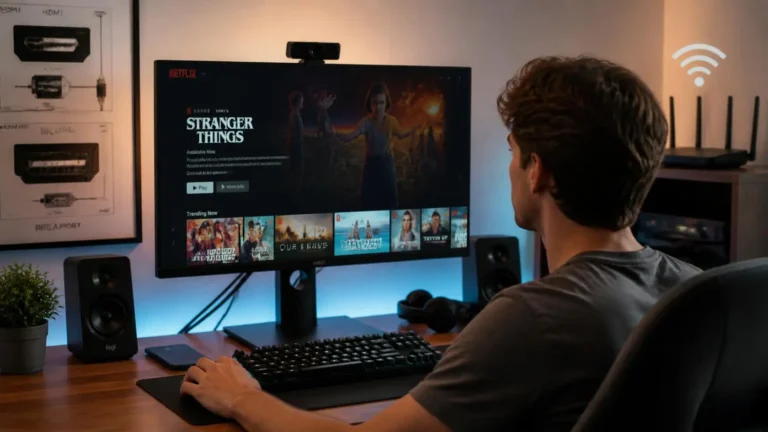
Se la tua configurazione comprende uno spazio desktop separato con più display, cavi, altoparlanti o altri componenti fisici, la nostra guida allo streaming su desktop tratta separatamente questo aspetto della configurazione.
Che cosa non dovresti dare per scontato
Alcune convinzioni comuni possono rendere lo streaming su PC più complicato del necessario.
Un PC più veloce non garantisce uno streaming migliore, perché la potenza di elaborazione è solo una parte del sistema. Anche il servizio, il software di riproduzione, il display, la connessione e i formati supportati sono importanti. Un monitor 4K non garantisce lo streaming in 4K, perché l’intera catena di riproduzione deve supportare la risoluzione e le condizioni richieste. Ethernet non migliora automaticamente la qualità dell’immagine, perché una connessione cablata modifica il percorso di rete, mentre la qualità video finale dipende comunque dal servizio e dall’ambiente di riproduzione.
Anche modificare le impostazioni del browser non rappresenta sempre un miglioramento. L’accelerazione hardware, le funzioni sperimentali, le estensioni e le impostazioni relative ai contenuti protetti possono influire su altri siti web o applicazioni, quindi dovrebbero essere modificate per un motivo specifico invece di seguire una lista generica di ottimizzazione.
Un errore del browser non significa necessariamente che Internet non funzioni. Il browser potrebbe avere un problema relativo a codec, DRM, autorizzazioni, software o compatibilità anche quando i normali siti web si caricano correttamente.
Quando un PC è un buon dispositivo per lo streaming
Un PC è particolarmente utile quando vuoi utilizzare un unico dispositivo per diversi scopi. Puoi utilizzarlo per lo streaming mentre colleghi diversi display, cambi dispositivi audio, passi da un servizio all’altro oppure utilizzi lo stesso hardware per altre attività. Hai inoltre accesso diretto ai servizi basati sul browser e ai controlli del sistema operativo, che sono meno visibili sui dispositivi di streaming dedicati.
Il compromesso è una maggiore complessità. Un dispositivo di streaming dedicato generalmente nasconde una parte maggiore del sistema sottostante, mentre un PC espone più impostazioni. Questo offre maggiore flessibilità, ma crea anche più variabili possibili. Non è necessariamente uno svantaggio. Significa semplicemente che lo streaming su PC beneficia della comprensione del rapporto tra componenti software, hardware, display, audio e rete.
Domande frequenti
È meglio utilizzare un browser o un’app per lo streaming su PC?
Nessuno dei due è universalmente migliore. Utilizza l’opzione supportata che offre le funzioni e la compatibilità richieste dal servizio di streaming e dal tuo sistema operativo.
Posso utilizzare un PC per lo streaming in 4K?
Un PC può supportare la riproduzione in 4K quando il servizio, il software di riproduzione, il sistema grafico, la connessione al display e il display stesso soddisfano i requisiti pertinenti. Un monitor 4K da solo non garantisce che il servizio fornisca contenuti in 4K.
L’accelerazione hardware migliora lo streaming?
L’accelerazione hardware può consentire all’hardware grafico supportato di gestire determinati carichi di lavoro in modo più efficiente, ma non è un’impostazione universale per la qualità. Se la riproduzione funziona già correttamente, generalmente non c’è motivo di modificarla senza uno specifico problema di compatibilità o prestazioni.
Posso fare streaming da un PC a un televisore?
Sì. Un PC può essere collegato a un televisore attraverso una connessione video supportata come HDMI. Il PC esegue l’applicazione o il browser di streaming, mentre il televisore funge da display.
Perché lo streaming di contenuti protetti a volte si comporta diversamente dai video normali?
I servizi protetti possono richiedere il supporto DRM nel browser o nell’applicazione. Un browser può riprodurre normalmente contenuti multimediali comuni, mentre un servizio protetto può richiedere un Content Decryption Module appropriato e una configurazione di riproduzione compatibile.
Ho bisogno di Ethernet per lo streaming su PC?
No. Il Wi-Fi può supportare lo streaming quando la connessione wireless è adeguata. Ethernet rappresenta un’altra opzione, soprattutto per un PC desktop fisso dove una connessione cablata è pratica.
Più monitor possono influire sulla riproduzione video?
Possono farlo in alcune configurazioni. Frequenze di aggiornamento differenti e altre differenze tra i display possono contribuire a problemi di riproduzione, e Microsoft identifica specificamente frequenze di aggiornamento non corrispondenti tra monitor come una possibile causa di problemi nella riproduzione video.
Nota editoriale e fonti
Questa guida tratta la tecnologia generale dello streaming su PC e non raccomanda uno specifico computer, browser, applicazione o configurazione hardware. I dettagli tecnici possono cambiare con l’evoluzione dei sistemi operativi, dei browser, dei servizi di streaming e degli standard dei display. Quando il comportamento dipende da una piattaforma specifica, consulta la documentazione relativa al software e all’hardware che stai utilizzando.
Le informazioni tecniche di questa guida provengono dalla documentazione ufficiale di Microsoft e Mozilla e dalla documentazione tecnica ufficiale HDMI, con i relativi riferimenti collegati nelle sezioni pertinenti.
Ultima revisione: settembre 2026
Considerazioni finali
Un PC offre un controllo considerevole sull’ambiente di streaming, ma questo controllo deriva dalla necessità di far lavorare insieme diversi componenti. Il browser o l’applicazione gestisce la riproduzione, il sistema operativo collega il software all’hardware, il sistema grafico elabora il video, il display presenta l’immagine e la rete fornisce l’accesso al servizio.
Una volta compreso il ruolo di ciascun elemento, configurare lo streaming su PC diventa molto più semplice. Invece di considerare il computer come un unico dispositivo, puoi identificare la parte specifica della catena di riproduzione che conta realmente per l’esperienza che desideri.