Perché la Fire Stick continua a fare buffering e come risolvere
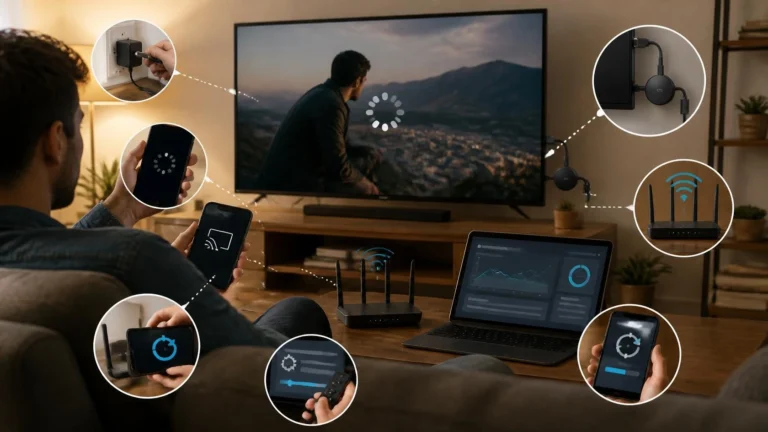
La tua Fire Stick non è rotta. Quando fa buffering, c’è quasi sempre una causa precisa, e quasi sempre puoi sistemarla dal divano. Le cause sono poche e note, e questa guida le spiega tutte con parole semplici.
La giusta soluzione quando la fire stick si blocca dipende dalla causa. Leggi prima le cause, poi segui le soluzioni in ordine. Ogni passaggio richiede pochi minuti, e puoi fermarti appena il buffering sparisce. Non servono competenze tecniche né nuovi acquisti: basta seguire l’ordine giusto, dal riavvio al ripristino di fabbrica.
Perché la Fire Stick continua a fare buffering
Il colpevole più comune è un segnale Wi-Fi debole. Si collega direttamente dietro al televisore, e il televisore stesso blocca parte del segnale. Con il router a due stanze di distanza, alla Fire Stick arrivano solo le briciole. Il telefono, intanto, mostra tutte le tacche.
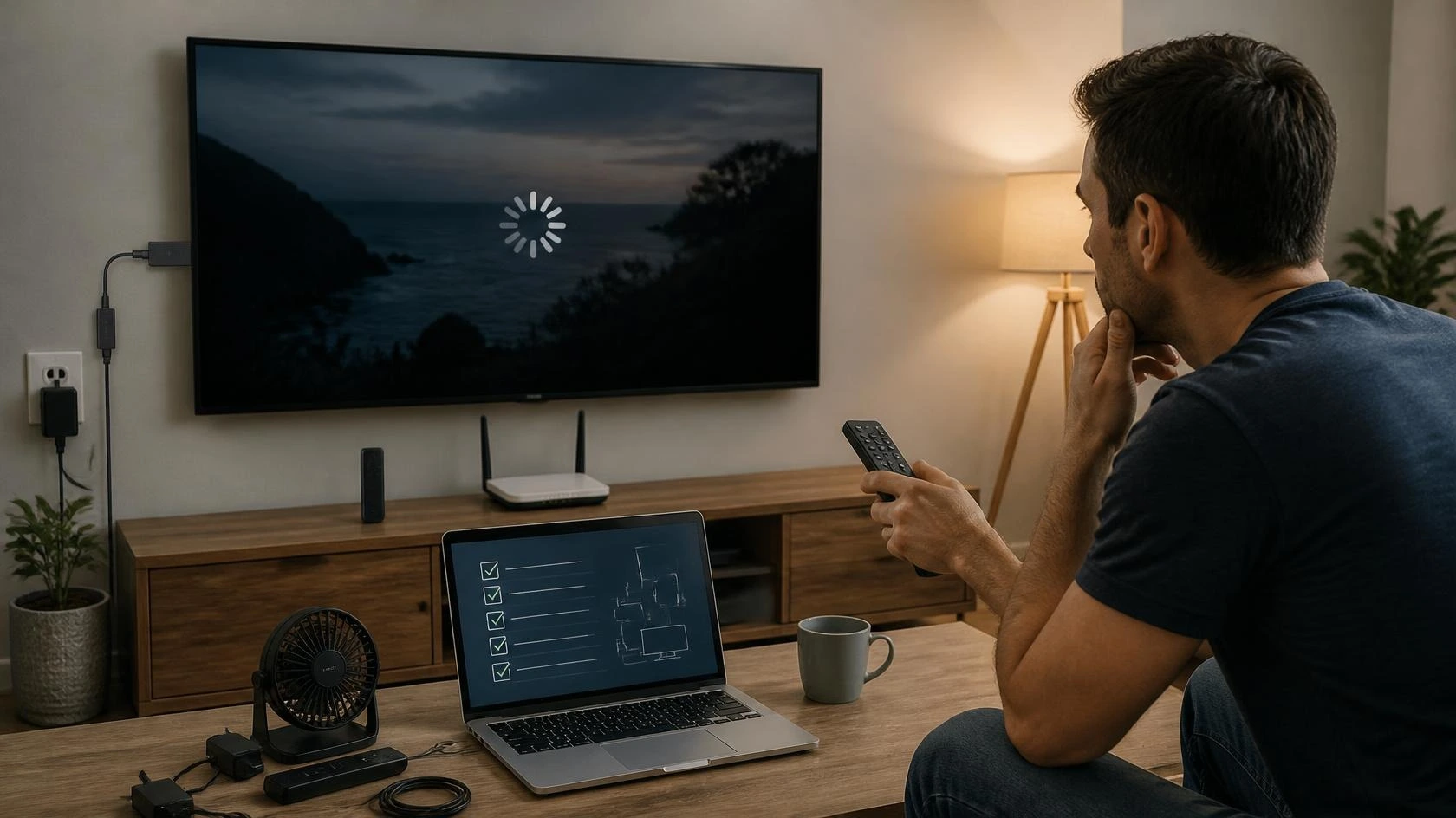
Il secondo sospettato è il calore. La Fire Stick si scalda mentre lavora, e incastrata dietro al televisore non ha modo di smaltirlo. Quando si surriscalda, rallenta da sola per raffreddarsi, e il video è la prima cosa a scattare.
Anche la memoria scarseggia. Le app accumulano file temporanei, la cache, che cresce di settimana in settimana. Altre app restano aperte in background e consumano la poca memoria rimasta per il tuo film.
A volte il problema non è in casa tua. Di sera la velocità di internet cala spesso, perché tutto il quartiere è online nello stesso momento. Se il buffering arriva solo tra cena e mezzanotte, il problema è la connessione, non il dispositivo.
Infine, molti ignorano la piccola prolunga HDMI nella confezione. Quel cavo sposta la chiavetta di pochi centimetri dal televisore. Senza di essa, i circuiti del televisore disturbano l’antenna Wi-Fi della Fire Stick.
Controlla come la chiavetta riceve corrente. Molti la collegano alla porta USB del televisore, ma quelle porte spesso danno poca energia. Un’alimentazione debole rende la Fire Stick instabile, e il video scatta per primo. Usa sempre l’alimentatore da muro e il cavo della confezione.
Nota se il buffering colpisce tutte le app o una sola. Una sola app che scatta significa che il problema è dentro quell’app. Tutte che scattano indicano un’altra causa: la chiavetta, il Wi-Fi o la connessione.
Prova prima questa soluzione quando la Fire Stick si blocca
Comincia con un riavvio, perché elimina i problemi temporanei in circa due minuti. Scollega la Fire Stick dalla corrente, aspetta trenta secondi e ricollegala. Puoi anche riavviarla dal menu: Impostazioni, La mia Fire TV, Riavvia.
Poi misura la velocità reale direttamente dalla chiavetta. Sul browser Silk, vai su fast.com: il test parte subito. Servono circa 5 Mbps per un HD fluido e circa 15 Mbps per un 4K stabile. Valori molto più bassi significano che le prossime sezioni ti aiuteranno a migliorarli.
Quando la fire stick si blocca, il riavvio è la soluzione che risolve più casi di qualsiasi altro singolo passaggio. Costa niente e richiede due minuti, quindi vale sempre la pena provarlo prima di soluzioni più elaborate. Vedi ancora la rotellina dopo il riavvio? Continua a leggere.
Mentre la chiavetta si riavvia, toccala con mano. Calda è normale, ma se scotta al punto da dare fastidio significa che si surriscalda. Il surriscaldamento continuo significa buffering continuo, qualunque cosa tu cambi nel software.
Controlla se anche gli altri dispositivi sono lenti. Avvia fast.com sul telefono restando vicino al televisore. Un telefono veloce accanto a una chiavetta lenta dice tutto. Il problema è la Fire Stick o il suo segnale Wi-Fi.
Prova un’altra porta HDMI del televisore. Le porte si usurano o si comportano in modo strano, e cambiarla richiede pochi secondi. Se l’immagine migliora sull’altra porta, quella vecchia era parte del problema.
Svuota la cache e chiudi le app in background
Apri Impostazioni, poi Applicazioni, poi Gestisci applicazioni installate. Scegli l’app che fa più buffering, seleziona Svuota cache e conferma. Ripeti per ogni app di streaming che usi spesso, perché la cache cresce in tutte.
Non scegliere Cancella dati per errore. Svuota cache rimuove solo i file temporanei, mentre Cancella dati azzera l’app e ti fa uscire dall’account. Per un’app che continua a dare problemi dopo aver svuotato la cache, selezionala e scegli Arresto forzato.
Dallo stesso menu, forza l’arresto delle app che apri raramente. Ognuna che chiudi libera memoria per l’app che vuoi guardare davvero. Da solo, questo passaggio può rendere fluida una chiavetta che scatta in ogni app.
Disinstalla le app che non apri mai. Dallo stesso menu Applicazioni, scegli un’app e seleziona Disinstalla. Lo spazio libero mantiene il sistema fluido, e meno app significano meno processi in background. Controlla anche lo spazio disponibile nelle impostazioni di memoria.
Dai alla Fire Stick un segnale Wi-Fi più forte
Recupera la prolunga HDMI dalla confezione, se l’avevi ignorata. Collegala al televisore, poi collega la Fire Stick alla prolunga. Quei pochi centimetri di distanza riducono in modo evidente le interferenze del televisore.
Controlla la banda Wi-Fi della chiavetta: a 5 GHz la connessione è veloce ma fragile attraverso i muri. Quella a 2,4 GHz arriva più lontano, a velocità minore. Nella stessa stanza del router, usa la 5 GHz. Oltre due muri, passa alla 2,4 GHz.
Quando la fire stick si blocca per la distanza, la soluzione più affidabile unisce due mosse. Collega la prolunga HDMI e riavvia il router. Scollega il router per trenta secondi e ricollegalo: sviluppa gli stessi problemi temporanei della chiavetta. Tienilo fuori dai mobili chiusi e lontano dal pavimento, perché entrambi intrappolano il segnale.
Alcune stanze non daranno mai un Wi-Fi affidabile alla chiavetta. Per quelle, valuta una connessione via cavo. Amazon vende un adattatore Ethernet fatto apposta per la Fire Stick. Si collega alla porta di alimentazione e ti dà un collegamento cablato stabile.
Tieni la chiavetta lontana dagli altri apparecchi elettronici. Microonde, baby monitor e casse Bluetooth affollano le stesse frequenze. Qualche metro di distanza può alzare la velocità più di quanto immagini.
Abbassa la risoluzione video
Una Fire Stick impostata su 4K lotterà per una banda che la tua connessione potrebbe non avere. Vai su Impostazioni, poi Suoni e schermo, poi Schermo, poi Risoluzione video, e imposta 1080p a 60 Hz. Un HD stabile batte sempre un 4K che scatta.
Alcune app permettono di limitare la qualità anche al loro interno. Cerca nelle impostazioni dell’app le opzioni di riproduzione o di consumo dati. Il test mostra meno di 10 Mbps e la fire stick si blocca ancora. In questo caso, abbassare la risoluzione conta più di ogni altra modifica.
Prime Video ha i suoi controlli sui dati che vale la pena controllare. Apri le impostazioni dell’app Prime Video e cerca le opzioni di qualità dello streaming. Abbassare la qualità dentro l’app può fermare il buffering anche se la risoluzione della chiavetta resta alta. Anche Netflix, Disney Plus e YouTube nascondono un’opzione simile: su YouTube, tocca l’ingranaggio durante la riproduzione.
Aggiorna la chiavetta e le app
Il software vecchio causa problemi di riproduzione che gli aggiornamenti hanno già risolto. Vai su Impostazioni, poi La mia Fire TV, poi Informazioni, e scegli Controlla aggiornamenti di sistema. Installa tutto quello che trova e lascia riavviare la chiavetta da sola.
Aggiorna allo stesso modo le app di streaming. Dall’Appstore della Fire Stick, vai su Aggiornamenti e installa quelli in sospeso. Anche una vecchia versione dell’app può fare buffering su una chiavetta per il resto sana.
Attiva gli aggiornamenti automatici, così non ricapita. Nelle impostazioni dell’Appstore, abilita gli aggiornamenti automatici delle app. Resterà aggiornata da sola, senza che tu debba pensarci.
Se niente funziona, ripristina la Fire Stick
Il ripristino di fabbrica è l’ultima spiaggia, da usare solo dopo tutti gli altri passaggi. Vai su Impostazioni, poi La mia Fire TV, e scegli Ripristino alle impostazioni di fabbrica. Il ripristino cancellerà app, impostazioni e accessi, quindi preparati a dedicare venti minuti alla configurazione.
Dopo il ripristino, reinstalla solo le app che usi davvero. Ogni app in più aggiunge carico in background a un dispositivo con poca memoria. Una chiavetta leggera resta veloce molto più a lungo di una affollata.
Nessun tentativo ha funzionato e la fire stick si blocca ancora. In quel caso, il ripristino ti dà una base pulita. Il buffering che resiste al ripristino, con una buona connessione, indica una chiavetta guasta. A quel punto, la pagina ufficiale Fire TV di Amazon è il passo successivo giusto.