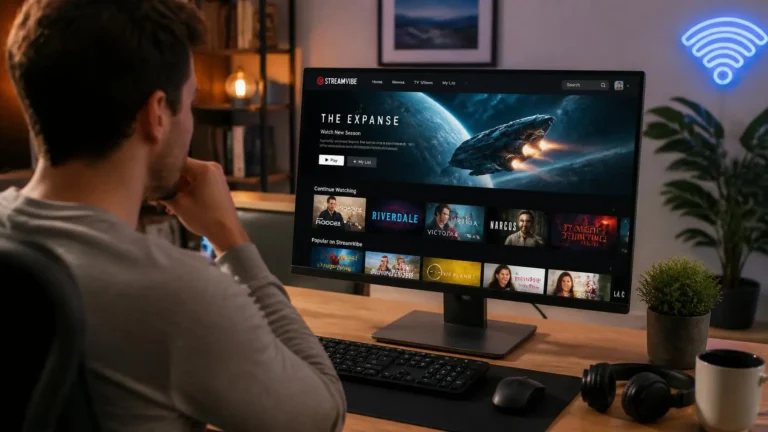
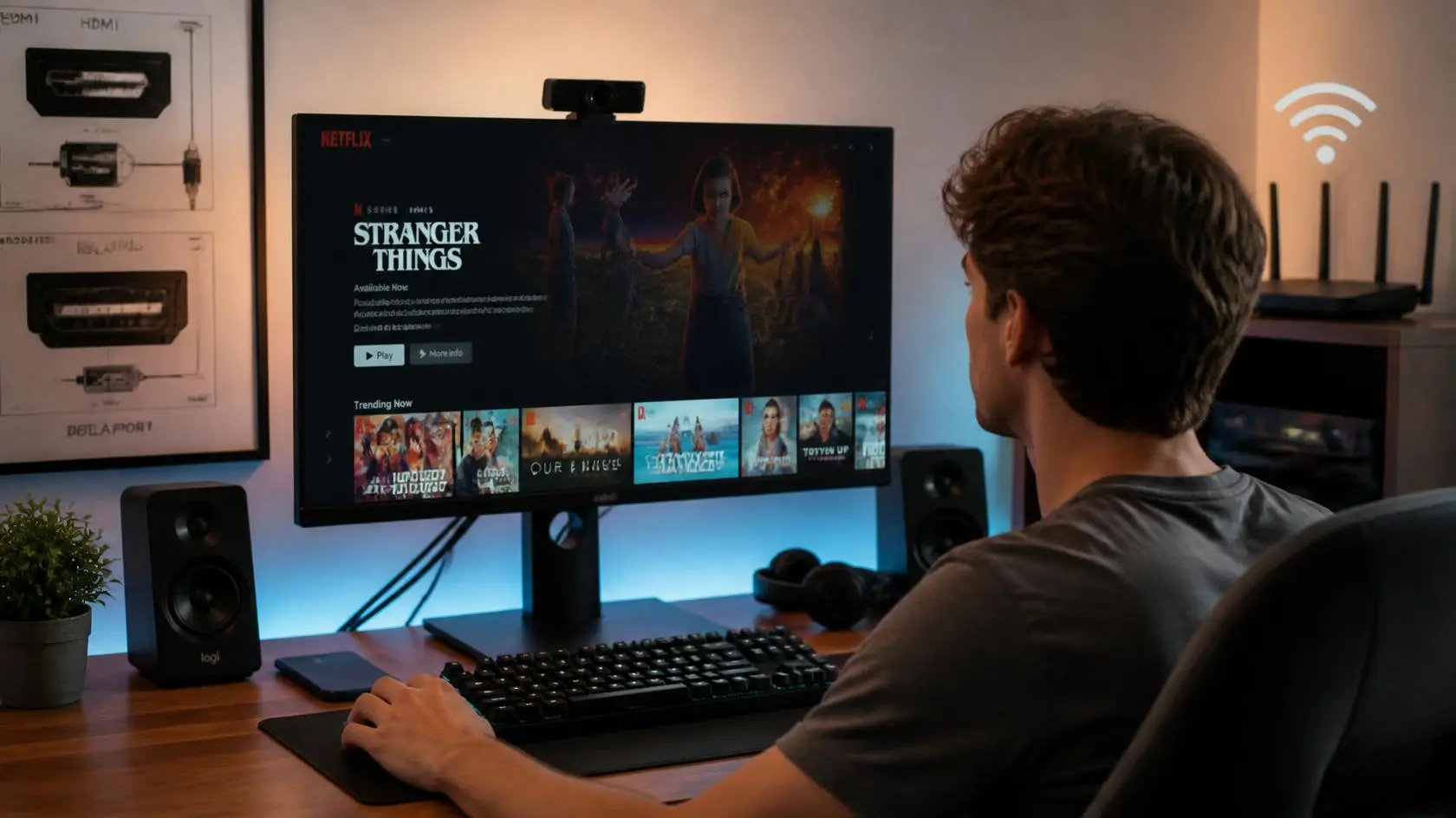
Streaming su desktop: display, audio, connessioni e configurazione
Un computer desktop può essere un’ottima configurazione per lo streaming quando display, apparecchiature audio, connessione di rete e dispositivi di output funzionano insieme. A differenza della visione su smartphone o televisore, una configurazione desktop spesso comprende più display, altoparlanti esterni, cuffie e una combinazione di diversi tipi di connessione.
Questa guida si concentra specificamente sull’aspetto fisico dello streaming su desktop: quale display utilizzare, come vengono gestiti i collegamenti dei cavi e dell’audio e come organizzare più monitor nella stanza. Se invece ti interessa l’aspetto software, come browser, app, DRM e accelerazione hardware, la nostra guida su streaming su PC approfondisce questi aspetti.
Che cosa rende diversa una configurazione di streaming su desktop?
Un computer desktop fa generalmente parte di una workstation più ampia. Il display può essere un monitor invece di un televisore, l’audio può provenire da altoparlanti esterni o cuffie e il computer può collegarsi alla rete tramite Wi-Fi o Ethernet.
Il punto importante è che questi componenti fisici funzionano insieme. Un computer può avere una connessione Internet veloce ma offrire comunque un’esperienza di visione poco soddisfacente se il display è configurato in modo errato o l’audio viene inviato al dispositivo sbagliato. Una configurazione desktop può comprendere un singolo monitor, più monitor, un televisore collegato al computer, altoparlanti integrati nel monitor, altoparlanti desktop esterni, cuffie cablate o wireless, Wi-Fi o Ethernet, collegamenti HDMI o DisplayPort e dispositivi audio o video USB.
Inizia dal display
Il display è una delle parti più visibili di una configurazione di streaming su desktop. La sua risoluzione, la frequenza di aggiornamento, le dimensioni e il collegamento al computer influiscono tutti sul modo in cui il video viene visualizzato.
Un errore comune consiste nel presumere che le specifiche massime di un monitor determinino automaticamente la qualità di ogni video che guardi. Non è così. Il risultato effettivo dipende dai contenuti, dal computer, dall’applicazione o dal browser, dal collegamento del display e dalle impostazioni del display stesso.
Un monitor può supportare Full HD, QHD, 4K o un’altra risoluzione, e una risoluzione maggiore offre più pixel, ma non rende automaticamente più nitidi i contenuti a risoluzione inferiore. Collegare un computer a un monitor 4K non trasforma un normale video HD in un video 4K nativo, perché anche il contenuto sorgente deve fornire quella risoluzione. La nostra guida su streaming su PC illustra l’intera catena tecnica se vuoi approfondire questo aspetto.
La frequenza di aggiornamento indica quanto spesso un display può aggiornare l’immagine e un monitor può supportare 60 Hz, 120 Hz, 144 Hz o valori superiori. Questa specifica è molto importante per i videogiochi e per l’utilizzo generale del desktop, mentre la maggior parte dei video tradizionali viene prodotta a frequenze fotogrammi molto inferiori. Per lo streaming normale, una frequenza di aggiornamento più elevata non è automaticamente necessaria. È più importante che il display sia configurato correttamente per i contenuti e per il modo in cui utilizzi effettivamente il computer.
Collegare un desktop a un televisore
Un televisore può trasformare un computer desktop in un sistema di visione con schermo più grande, generalmente tramite HDMI, che trasporta video e audio digitali attraverso un unico cavo, oppure tramite DisplayPort su hardware compatibile.
Una volta scelta la connessione, le domande pratiche riguardano soprattutto gli aspetti fisici: il televisore è impostato sull’ingresso corretto? L’audio viene inviato al televisore o a un dispositivo separato? È stata selezionata la modalità di visualizzazione corretta nel sistema operativo? Windows offre diverse modalità di visualizzazione quando sono collegati più schermi, consentendo di estendere il desktop, duplicarlo oppure utilizzare uno schermo come display principale. Per una configurazione in soggiorno, scegliere la modalità corretta rende il computer molto più semplice da utilizzare quotidianamente. Per gli aspetti tecnici relativi alla combinazione di risoluzione, frequenza di aggiornamento e supporto HDR tra PC e TV, la nostra guida su streaming su PC offre maggiori dettagli.
Più monitor e streaming
Molti utenti desktop lavorano con due o più monitor e una configurazione multi-monitor può essere davvero utile quando lo streaming fa parte di una workstation più ampia, con uno schermo dedicato al video e un altro per tutto il resto.
Anche la disposizione fisica è importante. Una configurazione in cui la finestra dello streaming si trova sul monitor direttamente davanti a te, mentre le altre applicazioni rimangono su un monitor laterale, mantiene separata l’area di visione dal resto del desktop. Un approccio diverso consiste nell’inviare il video a un televisore situato in un’altra parte della stanza mentre un monitor viene utilizzato per il normale lavoro.
È utile conoscere la differenza pratica tra duplicazione ed estensione dello schermo. La modalità Duplica mostra lo stesso contenuto del desktop su entrambi gli schermi, mentre la modalità Estendi consente a ogni schermo di funzionare come una parte separata del desktop, permettendo di spostare le finestre indipendentemente tra i display. La documentazione ufficiale di Microsoft conferma questa distinzione e, nella maggior parte delle configurazioni desktop con più schermi, l’estensione offre maggiore flessibilità rispetto alla duplicazione.
L’audio fa parte della configurazione
Il video riceve gran parte dell’attenzione, ma il percorso fisico dell’audio è altrettanto importante per un’esperienza di visione confortevole. Un desktop può inviare l’audio agli altoparlanti del monitor, agli altoparlanti del televisore, a cuffie cablate o USB, ad altoparlanti USB, a cuffie Bluetooth, ad altoparlanti desktop esterni o a un amplificatore.
Il problema pratico è che un monitor collegato tramite HDMI o DisplayPort può essere rilevato come uscita audio disponibile, inviando silenziosamente l’audio al monitor o al televisore quando invece volevi utilizzare cuffie o altoparlanti desktop. Se devi scegliere gli altoparlanti o le cuffie fisicamente più adatti alla stanza, la procedura a livello di sistema operativo per cambiare il dispositivo di output selezionato è descritta nella nostra guida su streaming su PC.
Connessioni cablate e wireless
Un computer desktop si collega generalmente a Internet tramite Ethernet o Wi-Fi ed entrambe le opzioni possono supportare lo streaming quando le condizioni sono adeguate. Vale la pena utilizzare Ethernet quando il desktop si trova abbastanza vicino a un router o a uno switch di rete, poiché una connessione cablata non dipende dalle condizioni del segnale wireless.
Per un desktop nella stessa stanza del router, entrambe le opzioni possono funzionare bene. Per un computer situato più lontano, l’ambiente di rete effettivo è più importante della semplice scelta tra Wi-Fi ed Ethernet e provare Ethernet può essere un utile metodo diagnostico se le condizioni wireless causano interruzioni. Per approfondire il modo in cui la stabilità della rete influisce sulla riproduzione oltre al semplice tipo di connessione fisica, consulta la nostra guida su streaming su PC.
Anche i cavi del display sono importanti
Il cavo che collega il computer al display fa parte del percorso del segnale. Le interfacce digitali comuni includono HDMI, DisplayPort e USB-C con funzionalità video compatibili, ma le capacità esatte dipendono dall’hardware e dalla versione specifica coinvolta.
Quando scegli un cavo o una connessione, considera la risoluzione e la frequenza di aggiornamento che vuoi effettivamente utilizzare invece di scegliere basandoti soltanto sulla forma fisica del connettore. Un display può avere diversi ingressi e un computer può avere diverse uscite, quindi assicurati che quella selezionata supporti realmente la configurazione che intendi utilizzare.
Ridimensionamento e dimensioni del testo
I monitor desktop ad alta risoluzione possono far apparire più piccoli gli elementi dell’interfaccia, motivo per cui i sistemi operativi offrono opzioni di ridimensionamento del display che ingrandiscono testo, icone e altri elementi dell’interfaccia. Il ridimensionamento non riduce la risoluzione del video stesso; modifica soltanto il modo in cui il sistema operativo presenta la propria interfaccia.
Questo è particolarmente utile sui monitor ad alta risoluzione, perché consente di mantenere un display realmente dettagliato rendendo allo stesso tempo menu e controlli più facili da leggere. Per lo streaming su desktop nello specifico, questo è un aspetto di usabilità più che un’impostazione della qualità dello streaming.
Utilizzare un desktop con un televisore di grandi dimensioni
Un desktop collegato a un televisore di grandi dimensioni funziona bene per chi desidera riprodurre contenuti dal computer su uno schermo più grande, ma ci sono alcuni aspetti pratici da verificare prima.
Assicurati che il televisore sia effettivamente selezionato come display desiderato, controlla la modalità immagine e le impostazioni dell’ingresso e verifica che il computer invii l’audio alla destinazione che vuoi realmente utilizzare. Anche la distanza di visione è importante. Un televisore di grandi dimensioni posizionato dall’altra parte della stanza viene utilizzato in modo molto diverso rispetto a un monitor sulla scrivania, quindi la configurazione fisica può essere importante tanto quanto le specifiche del computer.
Una semplice configurazione per lo streaming su desktop
Una configurazione desktop semplice non deve essere complicata. Un percorso comune è computer → Ethernet o Wi-Fi → monitor → cuffie, che offre un ambiente di visione personale e semplice. Un’altra possibilità è computer → HDMI → TV → altoparlanti del televisore, più adatta quando il computer viene utilizzato come sorgente per uno schermo più grande.
Una workstation più completa potrebbe collegare il computer a due monitor tramite DisplayPort o HDMI, con cuffie collegate tramite USB o Bluetooth. La configurazione migliore dipende interamente dal modo in cui utilizzi il computer e dal punto in cui ti siedi realmente.
Che cosa controllare durante la configurazione di un desktop
Prima di modificare impostazioni avanzate, controlla innanzitutto la configurazione fisica. Per il display, verifica che il monitor o il televisore desiderato sia collegato, che sia selezionato l’ingresso corretto, che la risoluzione desiderata sia disponibile e che il display sia posizionato e ridimensionato in modo confortevole.
Per l’audio, verifica che sia selezionato il dispositivo di output corretto e che cuffie, altoparlanti o audio del televisore vengano utilizzati intenzionalmente, con il volume controllato dal dispositivo corretto. Per la rete, verifica se utilizzi Wi-Fi o Ethernet, se la connessione è stabile e se il computer si trova in una posizione adeguata rispetto al router. Per più display, verifica che gli schermi siano disposti correttamente nel sistema operativo, che la finestra video si trovi sul display desiderato e che tu stia utilizzando intenzionalmente la modalità Duplica o Estendi invece di averla selezionata accidentalmente.
Questi controlli risolvono un numero sorprendentemente elevato di problemi di configurazione senza dover modificare impostazioni di sistema non correlate.
Quando una configurazione desktop è utile
Un desktop è particolarmente utile per chi desidera flessibilità nell’ambiente di visione. Può supportare un monitor sulla scrivania, un televisore nella stessa stanza, più display, apparecchiature audio esterne e diversi metodi di connessione, permettendo inoltre alla stessa macchina di svolgere altre attività prima o dopo la visione.
Il compromesso è che una configurazione desktop richiede generalmente più configurazione rispetto a un televisore dedicato o a un dispositivo di streaming. Ci sono semplicemente più componenti da collegare e più impostazioni che possono influire sull’esperienza finale.
Errori comuni nella configurazione di un desktop
Alcuni problemi dipendono dal modo in cui le apparecchiature sono collegate fisicamente, piuttosto che dal servizio di streaming stesso.
Utilizzare l’ingresso sbagliato del display è un problema comune. Un televisore o un monitor può avere diversi ingressi HDMI o di altro tipo e selezionare quello sbagliato può far sembrare che il computer o il display non funzionino affatto. Anche inviare l’audio al dispositivo sbagliato è frequente, poiché un televisore o un monitor collegato può diventare silenziosamente l’uscita audio selezionata. Controlla le impostazioni audio del sistema operativo prima di intervenire sull’hardware.
Ignorare la disposizione dei display è un altro problema frequente. Con più monitor, una disposizione errata degli schermi può inviare le finestre a un display diverso da quello previsto. Anche presumere che una specifica più elevata sia sempre necessaria può creare problemi: un monitor da 144 Hz, un display 4K o un hardware grafico avanzato non migliorano automaticamente ogni tipo di riproduzione video. La specifica utile dipende dai contenuti e dal resto della configurazione, non dal numero più grande riportato sulla confezione.
Infine, modificare troppe impostazioni contemporaneamente rende più difficile diagnosticare il problema. Se una configurazione desktop funziona ragionevolmente bene, modifica una sola impostazione alla volta durante i test, in modo da poter capire realmente che cosa ha risolto il problema.
Un modo pratico per costruire la tua configurazione
Non è necessario acquistare o modificare tutti i componenti contemporaneamente. Inizia dall’attrezzatura che già possiedi: scegli il display che vuoi utilizzare, collega il computer, seleziona l’uscita audio appropriata e verifica la connessione di rete. Successivamente, controlla che risoluzione, ridimensionamento e disposizione dei display siano confortevoli.
Se qualcosa non funziona come previsto, isola il componente coinvolto. Nessuna immagine significa controllare l’ingresso del display e il collegamento video. Immagine senza audio significa controllare l’uscita audio selezionata. Un problema presente su un solo monitor significa controllare specificamente il collegamento e le impostazioni di quel monitor. Un problema che si verifica solo tramite Wi-Fi significa confrontare la situazione con Ethernet, se disponibile. In questo modo la configurazione rimane pratica invece di modificare impostazioni che non hanno nulla a che fare con il problema effettivo.
Domande frequenti
Posso utilizzare un computer desktop con un televisore per lo streaming?
Sì. Un computer desktop può essere collegato a un televisore compatibile, generalmente tramite HDMI o un’altra connessione digitale supportata.
Ethernet è migliore del Wi-Fi per lo streaming su desktop?
Entrambe le opzioni possono funzionare bene. Ethernet offre una connessione cablata, mentre il Wi-Fi garantisce maggiore flessibilità. Il fattore più importante è che la connessione sia sufficientemente stabile per i contenuti che stai effettivamente guardando.
Posso fare streaming su un monitor mentre utilizzo un altro monitor?
Sì. Un desktop con più monitor può mostrare il video su uno schermo mentre altre applicazioni rimangono aperte su un altro.
Un monitor può riprodurre l’audio?
Alcuni monitor includono altoparlanti integrati e possono ricevere l’audio tramite connessioni video supportate. In alternativa, il computer può inviare l’audio a cuffie, altoparlanti esterni o un altro dispositivo audio.
Posso utilizzare una connessione USB-C simile a quella di un laptop con un monitor desktop?
Dipende dal computer, dal monitor, dal cavo e dalla specifica implementazione USB-C coinvolta. USB-C è un tipo di connettore, quindi l’hardware deve supportare effettivamente la funzionalità video necessaria.
Un monitor 4K rende automaticamente lo streaming 4K?
No. Il display è soltanto una parte del sistema e anche i contenuti sorgente, il servizio e l’ambiente di riproduzione devono supportare il formato richiesto. La nostra guida su streaming su PC analizza l’intera catena se vuoi approfondire.
Nota editoriale e fonti
Questa guida si concentra sull’aspetto fisico e sulla configurazione dello streaming su desktop. Le tecnologie dei display e le capacità delle connessioni variano tra i diversi modelli hardware, quindi è opportuno verificare le specifiche nella documentazione del produttore relativa al monitor, al televisore, al computer o al cavo specifico.
Ultima revisione: settembre 2026
Considerazioni finali
Una buona configurazione di streaming su desktop non è necessariamente quella con l’hardware più costoso. È quella in cui display, audio, rete e connessioni funzionano insieme in base al modo in cui guardi effettivamente i contenuti.
Per lo streaming su desktop, inizia dalle basi: scegli il display corretto, verifica l’uscita audio, utilizza una connessione di rete stabile e configura intenzionalmente più schermi invece di lasciarli configurati accidentalmente. Una volta che questi elementi fisici funzionano correttamente, generalmente non c’è motivo di modificare impostazioni che non hanno nulla a che fare con il problema che stai affrontando.